# OSS Core HOSTVM


# Описание функциональных характеристик

* Модульная архитектура

Управляющий сервер инфраструктуры виртуализации с поддержкой REST API; веб-брокер виртуальных сервисов и приложений; сервер автоматизации аварийного восстановления инфраструктуры виртуализации\ <br>

* Автоматизация операций

Создание и тестирование автоматизированных сценариев для перемещения нагрузки между разными кластерами и площадками для минимизации риска возникновения сбоев из-за ошибок оператора.\ <br>

* Простая миграция

Импорт виртуальных машин с любой платформы виртуализации, а также файловых шаблонов виртуальных машин в формате OVA.\ <br>

* Резервное копирование

Встроенный компонент резервного копирования для защиты среды виртуализации в случае отсутствия отдельной СРК корпоративного уровня\ <br>

* Гибкая платформа для виртуальных рабочих мест

Пулы виртуальных машин для автоматического развертывания ресурсов по мере подключения пользователей. Доступ к графической консоли обеспечивается по протоколам SPICE, VNC, RDP, X2Go, NX, HTML5, PCoIP, Loudplay.\ <br>

* Аварийное восстановление

Модуль автоматизированного аварийного восстановления, позволяющий быстро и по заранее проверенному сценарию вернуть в работу инфраструктуру после сбоя с минимальной длительностью простоя


# Системные требования

Минимальные требования к конфигурации виртуальных машин

#### OSS Core HOSTVM VDI Broker: <a href="#hostvm-vdi-broker" id="hostvm-vdi-broker"></a>

* процессор: 4 vCPU;
* оперативная память: 4 ГБ;
* диск: 15 ГБ;
* сеть: 1 Гбит.

#### OSS Core HOSTVM VDI Tunneler: <a href="#hostvm-vdi-tunneler" id="hostvm-vdi-tunneler"></a>

* процессор: 2 vCPU;
* оперативная память: 2 ГБ;
* диск: 10 ГБ;
* сеть: 1 Гбит.

#### Балансировщик: <a href="#balansirovshik" id="balansirovshik"></a>

* процессор: 2 vCPU;
* оперативная память: 2 ГБ;
* диск: 10 ГБ.

#### Сервер БД: <a href="#server-bd" id="server-bd"></a>

* процессор: 2 vCPU;
* оперативная память: 2 ГБ;
* диск: 10 ГБ.


# Руководство по установке и настройке

Компоненты OSS Core HOSTVM VDI поставляются в виде готовых виртуальных машин. Вы можете скачать их из каталога загрузок, доступного в [личном кабинете](https://lk.pvhostvm.ru/).

Ознакомьтесь с [системными требованиями](https://kb.pvhostvm.ru/hostvm-vdi/hostvm-vdi-installation-guide/requirements) для виртуальных машин OSS Core HOSTVM VDI.

В каталоге загрузок образы виртуальных машин расположены в директории `HOSTVM-VDI/`, для загрузки доступны следующие версии:

`HOSTVM-VDI/beta` - версия ПО, находящаяся в режиме бета-тестирования;

`HOSTVM-VDI/stable` - текущий стабильный релиз(-ы);

`HOSTVM-VDI/legacy` - предыдущий стабильный релиз(-ы).

#### Компоненты OSS Core HOSTVM VDI <a href="#mandatory" id="mandatory"></a>

**OSS Core HOSTVM VDI Брокер**: брокер подключений, требуется во всех вариантах развертывания.

Предоставляет функционал портала пользователя и портала администратора системы, обеспечивает жизненный цикл виртуальных рабочих столов и приложений, взаимодействие с гипервизорами и другими сервис-провайдерами.

Для импорта и настройки воспользуйтесь [инструкцией](https://kb.pvhostvm.ru/hostvm-vdi/hostvm-vdi-installation-guide/hostvm-vdi-ova-install).

#### Дополнительные компоненты <a href="#optional" id="optional"></a>

**OSS Core HOSTVM VDI Шлюз**: шлюз для предоставления защищенных подключений и HTML5 доступа к сервисам.

Используйте данный компонент, если вам требуется обеспечить защищенный доступ пользователей к сервисам VDI из WAN, и/или возможность подключения через HTML5.

Для импорта и настройки воспользуйтесь [инструкцией](https://kb.pvhostvm.ru/hostvm-vdi/hostvm-vdi-installation-guide/tunneler-appliance-deploy).

**OSS Core HOSTVM VDI Сервер БД**: сервер базы данных брокера подключений.

Используйте данный компонент, если вам требуется выделенный сервер БД брокера вместо встроенного в составе брокера, например как часть отказоустойчивой конфигурации, в случае отсутствия собственного сервера БД в инфраструктуре.

Для импорта и настройки воспользуйтесь [инструкцией](https://kb.pvhostvm.ru/hostvm-vdi/hostvm-vdi-installation-guide/vdi-db).

**OSS Core HOSTVM VDI Балансировщик** - обеспечивает балансировку подключений к брокерам и шлюзам HOSTVM VDI при развертывании отказоустойчивой конфигурации.

Для импорта и настройки воспользуйтесь [инструкцией](https://kb.pvhostvm.ru/hostvm-vdi/hostvm-vdi-installation-guide/haproxy).

#### Дальнейшая настройка <a href="#dalneishaya-nastroika" id="dalneishaya-nastroika"></a>

Для дальнейшей настройки системы обратитесь к [руководству администратора](https://kb.pvhostvm.ru/hostvm-vdi/hostvm-vdi-admin-guide).

#### Перечень изменений <a href="#perechen-izmenenii" id="perechen-izmenenii"></a>

С перечнем изменений и исправлений вы можете ознакомиться в [статье](https://kb.pvhostvm.ru/hostvm-vdi/hostvm-vdi-installation-guide/changelog).

#### Компоненты OSS Core HOSTVM <a href="#mandatory" id="mandatory"></a>

Более подробно ознакомиться с платформой можно по ссылке: [О платформе ](https://kb.pvhostvm.ru/hostvm/installation-guide/datasheet)Ознакомиться с системными требованиями HOSTVM node и HOSTVM Manager можно по ссылке: [Системные требования ](https://kb.pvhostvm.ru/hostvm/installation-guide/requirements)

Дистрибутивы для установки HOSTVM node находятся в [Личном кабинете](https://lk.pvhostvm.ru/) в директории HOSTVM, для загрузки доступны следующие версии:&#x20;

`HOSTVM/beta` - версия ПО, находящаяся в режиме бета-тестирования;&#x20;

`HOSTVM/stable` - текущий стабильный релиз(-ы);&#x20;

`HOSTVM/legacy` - предыдущий стабильный релиз(-ы).&#x20;

Дистрибутивы, имеющие в названии "offline" используются в условиях отсутствия подключения к Интернету и/или при использовании прокси (актуально для версий 4.3, 4.4). Для версии 4.5.\* образ hostvm-node-ng-installer используется для установки гипервизора (HOSTVM node), образ hostvm-node-ng-installer-local-repo используется для последующей установки HOSTVM Manager.&#x20;

Гостевые инструменты находятся в директории Misc/Guest tools, ссылка на инструкцию по установке: [Установка гостевых агентов и драйверов в Windows ](https://kb.pvhostvm.ru/hostvm/rukovodstvo-po-administrirovaniyu/vm/gostevye-agenty-hostvm-instrumenty-i-draivery/ustanovka-gostevykh-agentov-i-draiverov-v-windows)Сценарий импорта виртуальных машин находится в директории Misc/VM Convert&#x20;

Для конвертации и импорта виртуальных машин из других сред виртуализации воспользуйтесь инструкцией: [Конвертация, импорт виртуальных машин](https://kb.pvhostvm.ru/hostvm/installation-guide/konvertaciya-import-virtualnykh-mashin)&#x20;

Для установки HOSTVM node и HOSTVM Manager воспользуйтесь [Руководством по установке и настройке ](https://kb.pvhostvm.ru/hostvm/installation-guide)

Для дальнейшей настройки системы обратитесь к [Руководству по администрированию](https://kb.pvhostvm.ru/hostvm/rukovodstvo-po-administrirovaniyu)


# Руководство пользователя

### Общие данные <a href="#obshie-dannye" id="obshie-dannye"></a>

Компонент платформы виртуализции HOTSVM VDI предназначен для виртуализации рабочего стола пользователя.

С помощью специализированного ПО на рабочем месте пользователь может удаленно подключиться в систему, получая доступ ко всем программам, приложениям и данным.

### Инструкция по подключению <a href="#instrukciya-po-podklyucheniyu" id="instrukciya-po-podklyucheniyu"></a>

#### Подготовка к работе <a href="#podgotovka-k-rabote" id="podgotovka-k-rabote"></a>

Скачайте дистрибутивы и установите следующее ПО:

**Virt-Viewer**

Данный дистрибутив размещен в личном кабинете. *Каталог загрузок -> Дистрибутивы -> Tools -> Virt-viewer*

**Usb-Dk** Данный дистрибутив размещен в личном кабинете. *Каталог загрузок -> Дистрибутивы -> Tools -> Usb-dk*

**UDS Client** Данный дистрибутив размещен на портале брокера VDI. *Загрузить его можно, перейдя на соответствующую вкладку.*

![](https://kb.pvhostvm.ru/~gitbook/image?url=https%3A%2F%2F2603182569-files.gitbook.io%2F%7E%2Ffiles%2Fv0%2Fb%2Fgitbook-x-prod.appspot.com%2Fo%2Fspaces%252F-M6-oafU4c2bTrhoNggH%252Fuploads%252F3GxlngkJUfNOKm7kS6mx%252Fimage.png%3Falt%3Dmedia%26token%3D1da52728-e08d-425b-91f1-6eab34ad284e\&width=768\&dpr=4\&quality=100\&sign=cf6284a12cbef50bd52558344b30bb52487c7ecc47ec023d45565ab9395a2311)карт

**Рис.1 Раздел UDS Client**

#### Вход в систему <a href="#vkhod-v-sistemu" id="vkhod-v-sistemu"></a>

Для входа в систему выполните следующие шаги: 1. Откройте в браузере адрес VDI-портала; 2. В открывшуюся форму введите логин, пароль и предоставленный аутентификатор.

![](https://kb.pvhostvm.ru/~gitbook/image?url=https%3A%2F%2F2603182569-files.gitbook.io%2F%7E%2Ffiles%2Fv0%2Fb%2Fgitbook-x-prod.appspot.com%2Fo%2Fspaces%252F-M6-oafU4c2bTrhoNggH%252Fuploads%252FMscxEm7iGVRV0V7Bo06b%252Fimage.png%3Falt%3Dmedia%26token%3D0c6935bc-a2d4-4bd2-b36e-1658e53e167b\&width=768\&dpr=4\&quality=100\&sign=6b09005884ceb9f8048a10b2fd1de51be81dcb2cf66fbc0a1f3c4b706ffe3783)карт

**Рис.2 Форма для авторизации**

1. Выберите нужный сервис и нажмите на иконку для открытия сессии.

   ![](https://kb.pvhostvm.ru/~gitbook/image?url=https%3A%2F%2F2603182569-files.gitbook.io%2F%7E%2Ffiles%2Fv0%2Fb%2Fgitbook-x-prod.appspot.com%2Fo%2Fspaces%252F-M6-oafU4c2bTrhoNggH%252Fuploads%252FntKheJwjJyxp2Izf4SyA%252Fimage.png%3Falt%3Dmedia%26token%3Df1dcd6e1-1d89-46ce-b19d-ab5634f14c47\&width=768\&dpr=4\&quality=100\&sign=8a8f4c700196d1b87d0ae0ff9e7d2bb147a38fa99b491f8232c9b836af06b760)

**Рис.3 Перечень сервисов**

После открытия сессии может потребовать еще раз ввести пароль

![](https://kb.pvhostvm.ru/~gitbook/image?url=https%3A%2F%2F2603182569-files.gitbook.io%2F%7E%2Ffiles%2Fv0%2Fb%2Fgitbook-x-prod.appspot.com%2Fo%2Fspaces%252F-M6-oafU4c2bTrhoNggH%252Fuploads%252FyWG4tuZwckt1PQPSj99l%252Flogin.jpg%3Falt%3Dmedia%26token%3D362ea368-86e2-4e85-8e3a-31489d0e9387\&width=768\&dpr=4\&quality=100\&sign=d40816084841845531ac524a52342e6d5c060ada6138ce90887340df9b386738)

**Рис.4 Вход в систему**

Если необходимо подключить в сессию USB-устройство с локальной машины, выполните следующие шаги: 1. В окне с открытой сессией выберите пункт меню: Файл → USB Device Selection;

![](https://kb.pvhostvm.ru/~gitbook/image?url=https%3A%2F%2F2603182569-files.gitbook.io%2F%7E%2Ffiles%2Fv0%2Fb%2Fgitbook-x-prod.appspot.com%2Fo%2Fspaces%252F-M6-oafU4c2bTrhoNggH%252Fuploads%252F9PWCrdLkxWE8vm1QiDXX%252Fsession.jpg%3Falt%3Dmedia%26token%3D566b9320-f9ed-40d2-86dc-ae1d4c9bfae1\&width=768\&dpr=4\&quality=100\&sign=f64e179ccc8fd015d83af2927048d040bffcab2c3469335dd2ce561d2654611f)

**Рис.5 Окно с открытой сессией**

1. Отметьте нужное устройство в появившемся списке;

![](https://kb.pvhostvm.ru/~gitbook/image?url=https%3A%2F%2F2603182569-files.gitbook.io%2F%7E%2Ffiles%2Fv0%2Fb%2Fgitbook-legacy-files%2Fo%2Fassets%252F-M6-oafU4c2bTrhoNggH%252Fsync%252F84ba39f80cf88ce19415f24c4aa91887e949b5ef.png%3Fgeneration%3D1588079040185981%26alt%3Dmedia\&width=768\&dpr=4\&quality=100\&sign=ded58df1701da42b2ac9cfa24a39bf9a8f56b4f8963e3b832cb2f941b24d2a43)карт

**Рис.6 Выбор USB-устройства**

1. Закройте список и дождитесь подключения устройства в сессию.


# Руководство администратора

### Глоссарий <a href="#glossarii" id="glossarii"></a>

| Понятие                                      | Определение                                                                            |
| -------------------------------------------- | -------------------------------------------------------------------------------------- |
| Аутентификатор (Authenticator)               | Ресурс, обеспечивающий управление правами доступа пользователей к виртуальным ресурсам |
| Базовый образ (Base Machine)                 | Базовый шаблон виртуальной машины                                                      |
| Менеджеры операционной системы (OS Managers) | Управляющий компонент для операционной системы виртуального рабочего места             |
| Сервис (Service)                             | Ресурс, обеспечивающий выделение виртуальных рабочих мест                              |
| Тонкий клон (Linked Clone)                   | Клонированный образ виртуальной машины минимального размера                            |
| Транспорты (Transports)                      | Приложения для подключения к виртуальным рабочим местам по требуемым протоколам        |

### Общие данные <a href="#obshie-dannye" id="obshie-dannye"></a>

Руководство описывает действия администратора при настройке основных компонентов программного комплекса и содержит список и описание наиболее часто встречающихся команд.

### Администрирование HOSTVM VDI <a href="#administrirovanie-hostvm-vdi" id="administrirovanie-hostvm-vdi"></a>

Для первоначальной настройки и администрирования программного комплекса необходимо ввести IP-адрес или имя VDI брокера (развернутого из образа виртуальной машины) через http или https доступ.

При первом входе в панель администрирования VDI необходимо ввести имя и пароль администратора.

После входа, в панели администрирования можно изменить пароль, создать или выбрать новых пользователей, которым будет разрешен доступ.

![](https://kb.pvhostvm.ru/~gitbook/image?url=https%3A%2F%2F2603182569-files.gitbook.io%2F%7E%2Ffiles%2Fv0%2Fb%2Fgitbook-x-prod.appspot.com%2Fo%2Fspaces%252F-M6-oafU4c2bTrhoNggH%252Fuploads%252FeGXSbdDER1H69NpMBXVN%252Fbase-img-pub1.png%3Falt%3Dmedia%26token%3D7acbed4e-3044-47ed-bc84-935c8e473c12\&width=768\&dpr=4\&quality=100\&sign=ccd81c030624947ed3446f7edccb94c333b38eebe082552acb200104fb7d9822)

Если уже существует настроенная учетная запись пользователя с правами администратора для платформы VDI, необходимо ввести имя и пароль этого пользователя и выбрать тип аутентификации, который будет использоваться для входа.

Если настроено несколько аутентификаторов, и необходимо получить доступ к панели администрирования с помощью локальной учетной записи администратора, выбранный аутентификатор не будет использоваться, так как этот пользователь не будет сопоставлен с аутентификатором.

Для перехода к порталу администрирования необходимо выбрать **«Dashboard» ("Панель управления")** в меню пользователя.

![](https://kb.pvhostvm.ru/~gitbook/image?url=https%3A%2F%2F2603182569-files.gitbook.io%2F%7E%2Ffiles%2Fv0%2Fb%2Fgitbook-x-prod.appspot.com%2Fo%2Fspaces%252F-M6-oafU4c2bTrhoNggH%252Fuploads%252FN6Fc5NMTYE5OrJ4YBGjj%252Fvdi_ag2.png%3Falt%3Dmedia%26token%3Dc67cad2e-2a2e-4217-b520-658b08eeb99f\&width=768\&dpr=4\&quality=100\&sign=9df1b0329f5ac7b78c8414e386a36202bcbbccbaa3317bc1c71fda35b483c482)

После открытия панели управления необходимо выполнить первоначальную конфигурацию компонентов, составляющих пул сервисов, для развертывания и подключения виртуальных рабочих столов и сервисов, поддерживаемых HOSTVM VDI.

![](https://kb.pvhostvm.ru/~gitbook/image?url=https%3A%2F%2F2603182569-files.gitbook.io%2F%7E%2Ffiles%2Fv0%2Fb%2Fgitbook-x-prod.appspot.com%2Fo%2Fspaces%252F-M6-oafU4c2bTrhoNggH%252Fuploads%252FVN5so51uUorK7Kv23la3%252Fvdi_ag3.png%3Falt%3Dmedia%26token%3D2e6f69dc-294b-4ae8-bc75-cbc8511c1ce3\&width=768\&dpr=4\&quality=100\&sign=f8341d2b0be2970d9a1033a0380442133cc2632fea7b208c3907ad674d3e11be)

Конфигурация каждого пула сервисов составляется из различных элементов:

* подключение [сервис-провайдера](https://kb.pvhostvm.ru/hostvm-vdi/hostvm-vdi-admin-guide/service-providers);
* подготовка [базовых образов виртуальных машин](https://kb.pvhostvm.ru/hostvm-vdi/hostvm-vdi-admin-guide/base-image-preparation) (для виртуальных рабочих столов);
* настройка [методов аутентификации пользователей](https://kb.pvhostvm.ru/hostvm-vdi/hostvm-vdi-admin-guide/authenticators), групп доступа;
* настройка [менеджеров ОС](https://kb.pvhostvm.ru/hostvm-vdi/hostvm-vdi-admin-guide/os-managers);
* настройка [протоколов подключения](https://kb.pvhostvm.ru/hostvm-vdi/hostvm-vdi-admin-guide/transports).

После настройки компонентов пула, можно приступать к его [развертыванию](https://kb.pvhostvm.ru/hostvm-vdi/hostvm-vdi-admin-guide/service-pools).


# OSS Core Security Tester


# Описание функциональных характеристик

* Поддерживаемые фреймворки выявления функциональных дефектов и уязвимостей в коде компонентов: [**SLSA**](https://slsa.dev/)
* Доступность коммерческого кода для аудита безопасности и доработки в процессе эксплуатации: **Поддерживается.**
* Модуль защиты инфраструктуры от эксплуатации Open Source Supply Chain уязвимостей: **Поддерживается.**
* Поддержка метрик оценки соответствия качества кода: [**OpenSSF Scorecard**](https://securityscorecards.dev/)
* Поддерживаемый срок выхода обновлений и исправлений: **менее 24 часов.**
* Self-hosted развертывание (локальный аналог [Google Assured OSS](https://cloud.google.com/assured-open-source-software)): **Поддерживается.**


# Системные требования

Стандартный виртуальный сервер архитектуры: **x86/x86-64.**

Количество ядер vCPU: **2**

Количество оперативной памяти: **4 ГБ**

Свободное место на жестком диске: **20 ГБ**

Поддерживаемые операционные системы для установки:

| Ubuntu 18, 20 / Debian 10, 11                       |
| --------------------------------------------------- |
| RHEL 8 / CentOS 8/ RockyLinux 8                     |
| AstraLinux (CE, SE) 1.6, 1.7                        |
| РЕД ОС 7.2, 7.3 / AlterOS 8 / Rosa Enterprise Linux |
| ОС АЛЬТ 9, 10                                       |
| Windows Server 2012, 2016, 2019, Windows 10, 11     |

На операционной системе должен быть установлен **Docker** согласно инструкции для **Windows, Mac, Linux**:

<https://docs.docker.com/engine/install/>

Для установки **Docker** на российские ОС:

<table><thead><tr><th width="247"></th><th></th></tr></thead><tbody><tr><td>Astra Linux</td><td><a href="https://wiki.astralinux.ru/pages/viewpage.action?pageId=158601444">https://wiki.astralinux.ru/pages/viewpage.action?pageId=158601444</a></td></tr><tr><td>ОС АЛЬТ</td><td><a href="https://www.altlinux.org/Docker">https://www.altlinux.org/Docker</a></td></tr><tr><td>ROSA Linux</td><td><a href="http://wiki.rosalab.ru/ru/index.php/%D0%AD%D0%BA%D1%81%D0%BF%D0%BB%D1%83%D0%B0%D1%82%D0%B0%D1%86%D0%B8%D1%8F_Docker">http://wiki.rosalab.ru/ru/index.php/%D0%AD%D0%BA%D1%81%D0%BF%D0%BB%D1%83%D0%B0%D1%82%D0%B0%D1%86%D0%B8%D1%8F_Docker</a></td></tr><tr><td>РЕД ОС</td><td><a href="https://redos.red-soft.ru/base/server-configuring/container/docker-install/">https://redos.red-soft.ru/base/server-configuring/container/docker-install/</a></td></tr></tbody></table>

#### Установка&#x20;


# Инструкция по установке


# Виртуальная машина

Инструкция по установке готовой виртуальной машины (virtual appliance).

В случае использования готового шаблона виртуальной машины с приложением, дополнительные действия по настройке не требуются.

Загрузите шаблон, запустите виртуальную машину.

После запуска интерфейс приложения будет доступен через браузер по адресу: `http://<IP-адрес или имя виртуальной машины>:4200`.

Для дальнейшей работы с приложением обратитесь к [руководству пользователя](/docs/oss-core-security-tester/user-guide).


# Развёртывание на Linux

Инструкция для установки на операционную систему семейства Linux.

Рекомендуется для выполнения в среде ОС Centos, однако на других версиях Linux последовательность установки аналогичная.

#### **Установка Docker:**

* Установить docker

```
sudo yum install -y yum-utils
```

```
sudo yum-config-manager --add-repo https://download.docker.com/linux/centos/docker-ce.repo
```

```
sudo yum install -y docker-ce docker-ce-cli containerd.io docker-compose-plugin
```

* Установить *docker-compose*

```
sudo curl -L "https://github.com/docker/compose/releases/download/1.27.4/docker-compose-Linux-x86_64" -o /usr/local/bin/docker-compose
```

```
sudo chmod +x /usr/local/bin/docker-compose
```

```
sudo ln -s /usr/local/bin/docker-compose /usr/bin/docker-compose
```

* Проверить, корректно ли установился *docker-compose*

```
sudo docker-compose -v
```

* Установить *git* если не установлен

```
sudo yum install -y git
```

* Запустить docker

```
sudo systemctl start docker
```

#### **Установка OSS Core:**

* Загрузить файл со сценарием установки docker-*compose.yml одним из способов:*

1. Ссылка на загрузку:

{% file src="/files/R3Hwq5hq3hOoeopMUei0" %}

2. Загрузка через git:

```
sudo git clone https://github.com/d-poletavkin/osscore-otester-docker.git && cd osscore-otester-docker
```

* Запустить развёртывание командой `docker-compose up`

```
sudo docker-compose up
```

* Процесс развёртывания может занять около 2 минут. По окончанию в терминале появляется надпись `otester-client | Compiled Successfully`

После запуска интерфейс приложения будет доступен через браузер по адресу: `http://<IP-адрес или имя виртуальной машины>:4200`.

Для дальнейшей работы с приложением обратитесь к [руководству пользователя](/docs/oss-core-security-tester/user-guide).


# Развёртывание на Windows

Инструкция для установки на операционную систему семейства Windows.

Рекомендуется для выполнения в среде ОС Windows 10, однако на других версиях Windows последовательность установки аналогичная.

#### **Установка Docker:**

* Установить Docker для Windows <https://www.docker.com/>
* Установить Git если не установлен <https://git-scm.com/download/win>
* Запустить Docker на компьютере
* Запустить терминал *Powershell*
* Клонировать репозиторий с файлом *compose.yml*

#### **Установка OSS Core:**

Загрузить файл со сценарием установки docker-*compose.yml одним из способов:*

1. Ссылка на загрузку:

{% file src="/files/R3Hwq5hq3hOoeopMUei0" %}

2. Загрузка через git:

```
git clone https://github.com/d-poletavkin/osscore-otester-docker.git && cd osscore-otester-docker
```

* Запустить развёртывание командой `docker-compose up`

```
docker-compose up
```

* Процесс развёртывания может занять около 2 минут. По окончанию в терминале появляется надпись `Listening on TCP address 0.0.0.0:5000`

После запуска интерфейс приложения будет доступен через браузер по адресу: `http://<IP-адрес или имя виртуальной машины>:4200`.

Для дальнейшей работы с приложением обратитесь к [руководству пользователя](/docs/oss-core-security-tester/user-guide).


# Yandex Cloud

Инструкция по развертыванию приложения из образа Yandex Cloud

Для того, чтобы установить приложение, нужно перейти на страницу продукта и выбрать "Создать ВМ"

<figure><img src="/files/egbezoeX1t3uL9JmQyn2" alt=""><figcaption></figcaption></figure>

После этого при условии успешной аутентификации пользователь попадает на страницу создания виртуальной машины (далее ВМ). На этой странице нужно задать желаемую конфигурацию и указать `ssh-ключ`, который будет использоваться для доступа к ВМ.

1. В полях **Имя** и **Описание** задайте имя ВМ и опишите её предназначение

<figure><img src="/files/N1P8XWGf7uO9aLpugWtn" alt=""><figcaption></figcaption></figure>

2. Загрузочный образ уже выбран - это образ с приложением **OSS Core**

<figure><img src="/files/LlsfSJ1l0W3gCKnt3dwH" alt=""><figcaption></figcaption></figure>

3. В разделе **Диски и файловые хранилища** укажите желаемый размер диска создаваемой ВМ

<figure><img src="/files/GwFjv0ctqljd5ejpen7I" alt=""><figcaption></figcaption></figure>

4. В разделе **Вычислительные ресурсы** укажите количество ядер процессора и желаемый объём оперативной памяти

<figure><img src="/files/YpRaONb0RIRpOt8dRShJ" alt=""><figcaption></figcaption></figure>

5. В разделе **Сетевые настройки** укажите желаемую конфигурацию или оставьте настройки по умолчанию

<figure><img src="/files/pl826q5WIRPYMpbUEcBw" alt=""><figcaption></figcaption></figure>

6. В разделе **Доступ** нужно указать логин, с которым будет осуществляться доступ к терминалу ВМ и публичный ssh-ключ для такого доступа

<figure><img src="/files/KTYWjHnDSrhcDAWnmI8c" alt=""><figcaption></figcaption></figure>

Как создать ssh-ключ можно посмотреть в этой инструкции [Как подключиться к виртуальной машине Linux по SSH | Yandex Cloud - Документация](https://cloud.yandex.ru/docs/compute/operations/vm-connect/ssh). После создания, вставьте текстовую строку с ключом в поле "SSH-ключ"

7. После этого нажмите кнопку "Создать ВМ" - вы перейдёте на страницу со списком виртуальных машин, и через какое-то время ваша виртуальная машина будет готова к использованию
8. После создания ВМ для входа перейдите в браузере на страницу `https://<публичный_IP-адрес_ВМ>`".
9. Дальнейшая работа с системой описана в разделе <https://kb.basesource.ru/docs/oss-core-otester/user-guide>&#x20;


# Руководство пользователя

## Вход в систему <a href="#login" id="login"></a>

Для доступа вам понадобятся IP-адрес или имя машины, на которой запущен контейнер с приложением, а также порт подключения (по умолчанию - `4200`).

Откройте приложение в браузере, указав адрес в формате: `http://<IP-адрес или имя машины>:4200`.

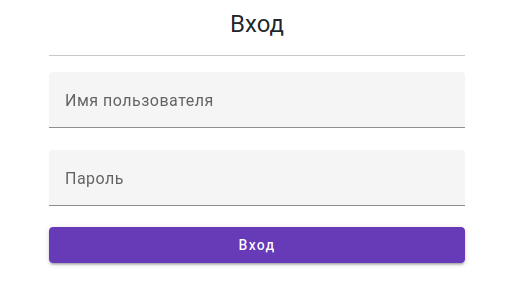
Авторизуйтесь в появившемся окне входа в систему, чтобы продолжить работу:

<figure><img src="/files/cZyHcEBNrw5HjdHinxiS" alt=""><figcaption></figcaption></figure>

При первом входе используйте следующие учетные данные:

* Имя пользователя: `admin`
* Пароль: `osscore123@`

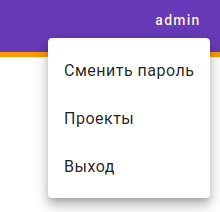
После входа в систему вы можете сменить пароль, выбрав соответствующий пункт в выпадающем меню пользователя:

<figure><img src="/files/pISyBTlNrAuJAXYrGG87" alt=""><figcaption></figcaption></figure>

## Стандартные тесты <a href="#interface" id="interface"></a>

На странице "Стандартные тесты" можно выполнить следующие проверки:

* **rest\_api** - проверка http-ответа адресов с отображением результата запроса. На данный момент поддерживаются методы запросов GET, POST, PUT, DELETE
* **html** - проверка элементов html-страниц по адресу с отображением скриншота страницы
* **bash** - выполнение команд в терминале удалённого сервера и проверка ожидаемых ответов. На данный момент поддерживается выполнение команд на серверах операционной системы CentOS 7

### Интерфейс приложения

В верхней части интерфейса доступны кнопки для выполнения следующих операций:

<table data-header-hidden><thead><tr><th width="83" align="center"></th><th></th></tr></thead><tbody><tr><td align="center"><img src="/files/7H9zAwLuBljk9QCIs5z8" alt=""></td><td>Добавить файл</td></tr><tr><td align="center"><img src="/files/FBh5pTKuhlkrBunhalbh" alt=""></td><td>Удалить отмеченные тесты</td></tr><tr><td align="center"><img src="/files/cdNweaYLoF1fWGvsYb5w" alt=""></td><td>Запустить отмеченные тесты</td></tr></tbody></table>

В основной части отображается перечень загруженных тестов, включая следующую информацию:

* `IP сервера`: IP адрес тестируемого сервера;
* `Модуль`: тип выполняемого теста;
* `Имя файла`: имя загруженного yml файла;
* `Псевдоним`: алиас теста;
* `Дата создания`: дата добавления теста.

<figure><img src="/files/r0wxm3TkYL8qGZaEIYU2" alt=""><figcaption></figcaption></figure>

Для сортировки данных по возрастанию/убыванию используйте кнопку рядом с именем столбца: ![](/files/XCSXJlLWYIWqxmNpWxSc)

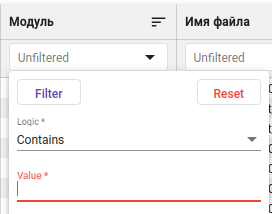
Чтобы задать фильтр по данным, в выпадающем списке под именем столбца выберите логику фильтра и значение, затем нажмите `Filter`. Для сброса фильтра нажмите `Reset`.

<figure><img src="/files/bRsNDSs2QCOyhv8sa4Zn" alt=""><figcaption></figcaption></figure>

В нижней части интерфейса доступны элементы управления отображением информации:

* переключение между страницами при большом количестве загруженных тестов;
* настройка количества элементов на странице.

<figure><img src="/files/VoSvihzgBOR7CsMsXRzu" alt=""><figcaption></figcaption></figure>

### Работа с тестами <a href="#tests" id="tests"></a>

#### Добавление <a href="#add" id="add"></a>

Для добавления теста нажмите кнопку ![](/files/7H9zAwLuBljk9QCIs5z8), выберите в открывшемся диалоге файл для загрузки.

Для загрузки и просмотра содержимого файла добавленного теста, найдите строку с ним в перечне тестов и нажмите ![](/files/j4JZ1qf5kMWhOJNRGq2t).

#### Удаление <a href="#remove" id="remove"></a>

Для удаления поставьте отметку ![](/files/nAoYFZYRIMazjbLxqgdQ) в строках с нужными тестами, затем нажмите ![](/files/FBh5pTKuhlkrBunhalbh).

#### Запуск <a href="#run" id="run"></a>

Для запуска теста найдите строку с нужным тестом в перечне и нажмите ![](/files/p3Alzmd24Mrr8t2i4kXO).

Для запуска нескольких тестов поставьте отметку ![](/files/nAoYFZYRIMazjbLxqgdQ) в строках с нужными тестами, затем нажмите ![](/files/cdNweaYLoF1fWGvsYb5w).

#### Результаты <a href="#results" id="results"></a>

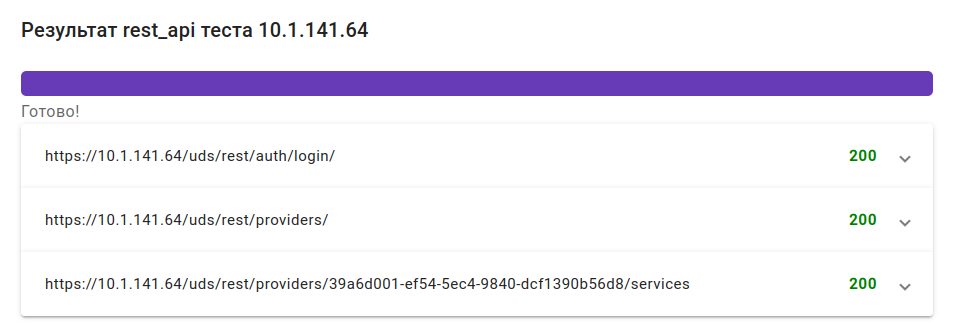
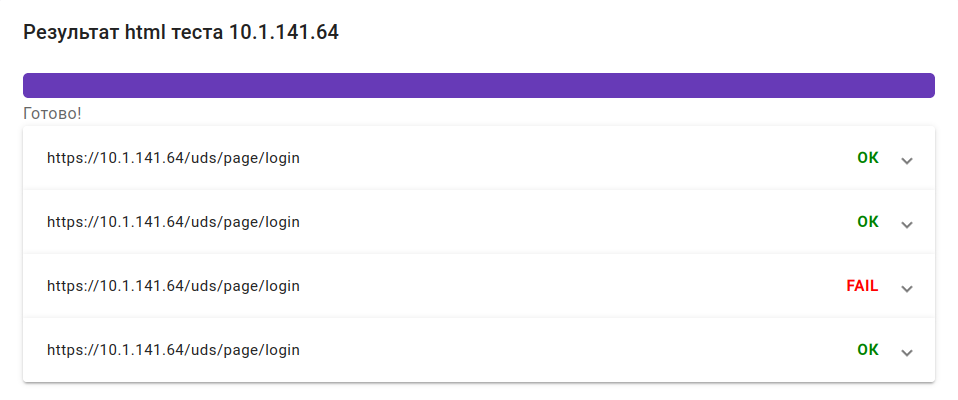
После запуска теста откроется окно, отображающее ход тестирования и его результаты: перечень выполненных проверок, с адресом запроса и ответом от тестируемого сервиса (статусом выполнения).

<figure><img src="/files/ZWMyQLTWXquVDWGH5Ois" alt=""><figcaption></figcaption></figure>

<figure><img src="/files/CMf4oFP05OO8RQqC3zHp" alt=""><figcaption></figcaption></figure>

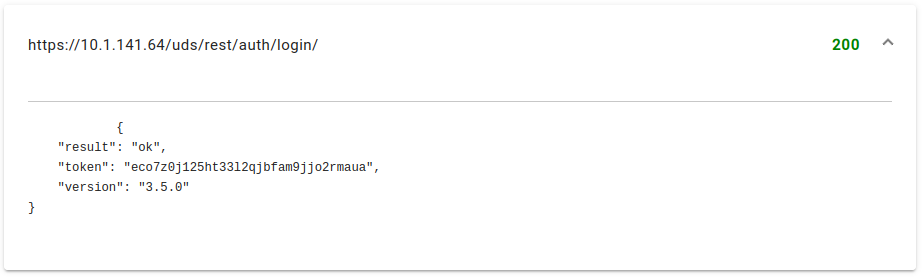
Чтобы посмотреть подробное содержимое ответа, разверните нужную строку запроса, нажав на нее.

<figure><img src="/files/Co7MSfI73TzXfp9f7G9l" alt=""><figcaption></figcaption></figure>

<figure><img src="/files/tDMxaKzd4LkoBz9lYsjO" alt=""><figcaption></figcaption></figure>

**Примечание:** процесс создания yml файлов с тестами описан в [руководстве администратора](/docs/oss-core-security-tester/admin-guide).

### Проверка приложения <a href="#verify" id="verify"></a>

Для проверки работы приложения используйте этот пример yml файла с тестами:

{% file src="/files/eCQfyOPY5so6gXNBgzMK" %}

## Проверка уязвимостей

На странице "Проверка уязвимостей" в конкретном приложении можно выполнить поиск уязвимостей библиотек с открытым исходным кодом. Загрузить проект для проверки можно двумя способами:

* вручную, выбрав папку с проектом у себя на компьютере
* через [gitlab](https://about.gitlab.com/) с использованием функции [webhooks](https://docs.gitlab.com/ee/user/project/integrations/webhooks.html)

### Загрузка проекта в ручную

Операция загрузки проекта вручную очевидна - нужно нажать на иконку папки <img src="/files/UUcYdzmEPec9Y76C2BRN" alt="" data-size="line">, выбрать папку с проектом у себя на компьютере и дождаться завершения загрузки

### Загрузка проекта через Gitlab при помощи Webhooks

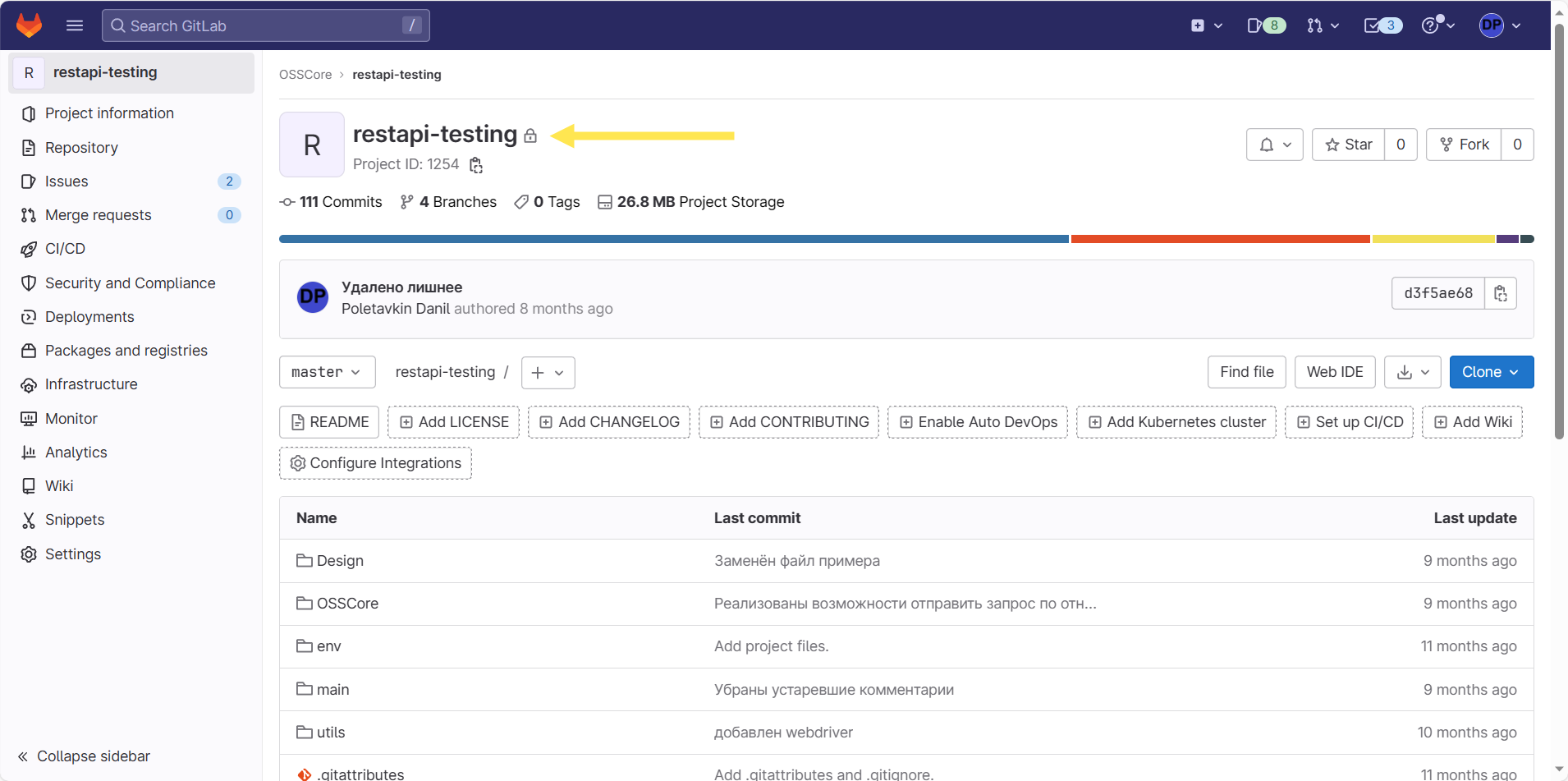
#### Добавление токена развёртывания (deploy token) к проекту

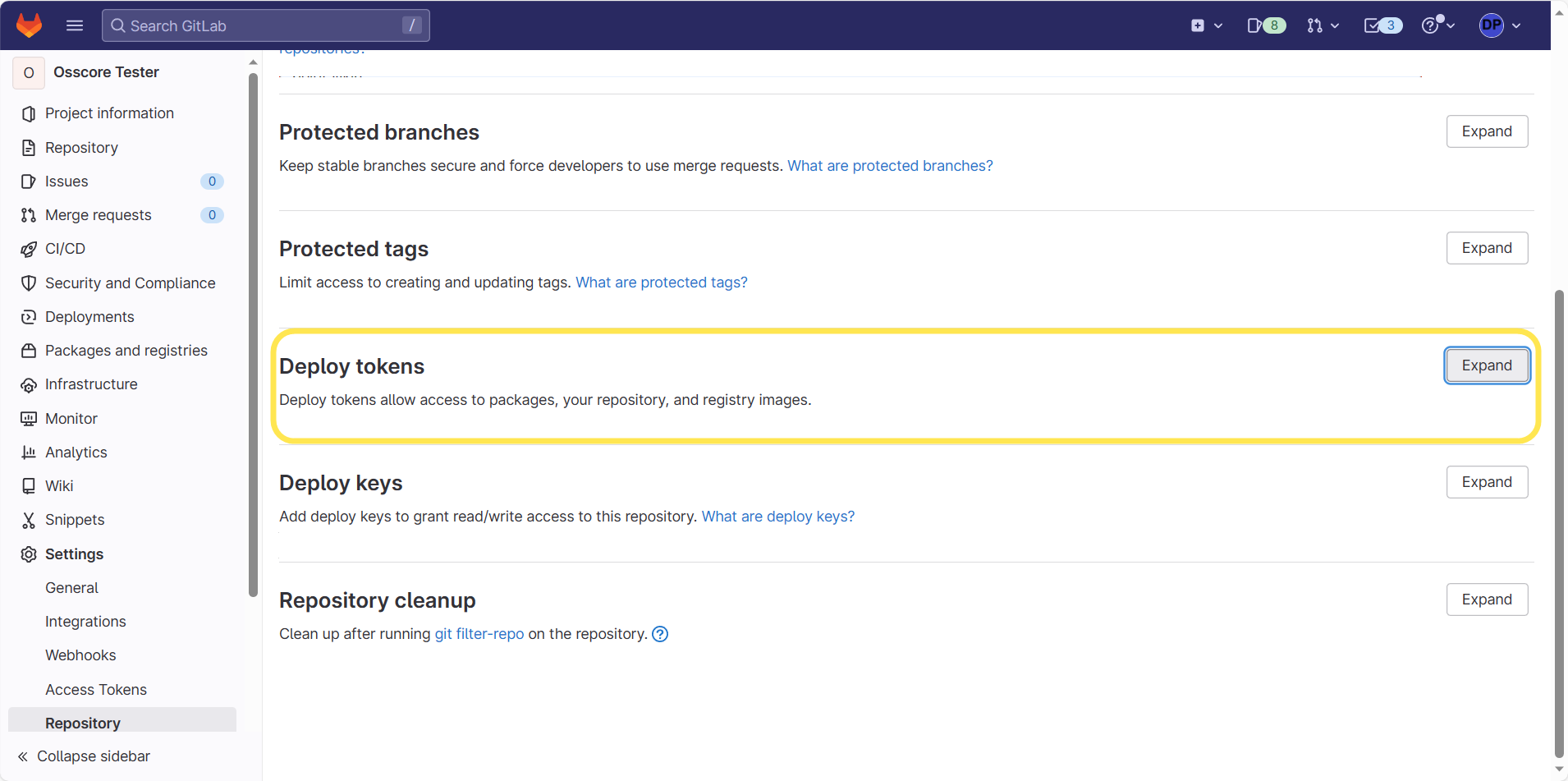
В репозитории проекта Gitlab зайти на страницу настроек репозитория

![](/files/XzFhBkJVeIRWJUmHczky)

Развернуть пункт Deploy tokens

<figure><img src="/files/PAwIAbPSlExeYRl6ylnC" alt=""><figcaption></figcaption></figure>

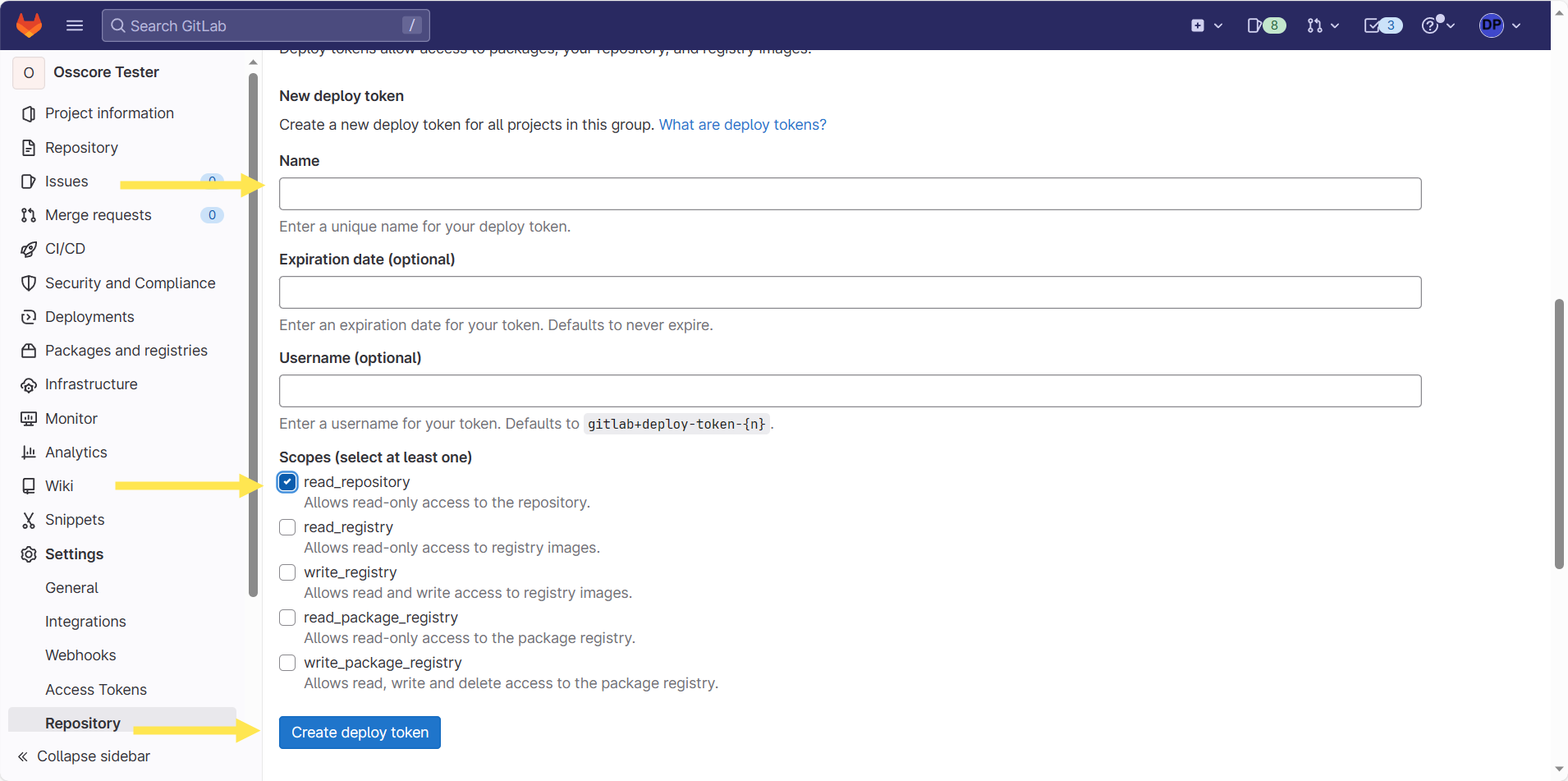
Указать описательное (любое) имя, выбрать пункт "*read\_repository"* и нажать "*Create deploy token"*

<figure><img src="/files/C1CLHbrVkPc8NZqTPgtZ" alt=""><figcaption></figcaption></figure>

После создания выше появится форма с именем пользователя токена и самим токеном. Токен больше никде не будет показываться и его нельзя будет восстановить, поэтому скопируйте его куда-нибудь. Эти данные понадобятся для добавления в приложение **otester**

<figure><img src="/files/l3cX8ZeAPyrzXtqZnCgm" alt=""><figcaption></figcaption></figure>

#### Добавление токена развёртывания в otester

Для того, чтобы добавить токен развёртывания, перейдите на страницу *"Токены приложений VU"*

![](/files/87zt1c5zgxedCCJz5xFw)

Разверните форму нажатием на кнопку "Добавить токен" и укажите данные:

* Тип токена - в данном случае *"Deploy token"*
* Имя проекта - имя проекта Gitlab, так как указано в Gitlab

  <figure><img src="/files/KUc9N58Lu5oZoOlYsxJO" alt=""><figcaption></figcaption></figure>
* Имя пользователя токена - то имя пользователя, которое появлялось при создании токена [#dobavlenie-tokena-razvyortyvaniya-deploy-token-k-proektu](#dobavlenie-tokena-razvyortyvaniya-deploy-token-k-proektu "mention")
* Токен - это токен, который появлялся при создании токена [#dobavlenie-tokena-razvyortyvaniya-deploy-token-k-proektu](#dobavlenie-tokena-razvyortyvaniya-deploy-token-k-proektu "mention")

Нажмите кнопку *"Сохранить"*

Всё, токен добавлен. Теперь при обращении к **otester** через веб-крючок будет использоваться этот токен

#### Добавление адреса к веб-крючкам (webhooks) репозитория

В репозитории проекта Gitlab зайти на страницу подключения Webhooks

![](/files/Ad3f8ELLZwWFKGTw7m6Z)

В поле URL ввести адрес, в виде&#x20;

`http://[ip-адрес, на котором развёрнут otester]:5000/api/webhooks/vu/`

<figure><img src="/files/QtI6InV1CiHqPAx5mNdB" alt=""><figcaption></figcaption></figure>

Ниже выбрать событие, при наступлении которого будет выполняться запрос на указанный выше адрес, например можно указать событие **push**. В нашем случае при запросе будет выполняться выгрузка проекта в **otester**.

![](/files/N5mtYDCk4qlUS4wTEasv)

Отключить проверку SSL и нажать кнопку **Add webhook**

![](/files/GHibpDdRNN6rZ1a1NGGw)

Всё, теперь при выполнении команды `git push` будет выполняться отправка проекта в **otester** и его проверка. Проект появится на странице "Проверка уязвимостей"


# Руководство администратора

Для использования приложения вам потребуется составить один или несколько файлов с тестами. В качестве формата для файлов используется YAML.

Структура файла представляет собой набор параметров вида `ключ: значение`. Основные параметры должны быть указаны в каждом файле, параметры модуля задаются в зависимости от типа тестирования.

На данный момент в приложении доступны 3 модуля:

* `rest_api`: для взаимодействия с REST API тестируемого сервиса;
* `html`: для web тестов;
* `bash`: для использования командной оболочки.

## Основные параметры <a href="#global-keys" id="global-keys"></a>

<table><thead><tr><th width="192">Ключ</th><th>Описание</th></tr></thead><tbody><tr><td><code>name</code></td><td>Необязательное поле. Произвольное имя файла с тестами</td></tr><tr><td><code>module</code></td><td>Тип тестирования, поддерживается 3 значения: <code>rest_api</code>, <code>bash</code>, <code>html</code></td></tr><tr><td><code>server_ip</code></td><td>IP-адрес тестируемого сервиса.</td></tr><tr><td><code>alias</code></td><td>Необязательное поле. При загрузке файла в приложение заданное значение будет отображено в столбце <code>Псевдоним</code>.</td></tr><tr><td><code>authentication</code></td><td>Необязательное поле. Учетные данные для аутентификации</td></tr></tbody></table>

### Модуль rest\_api <a href="#rest-api-keys" id="rest-api-keys"></a>

<table><thead><tr><th width="191">Ключ</th><th>Описание</th></tr></thead><tbody><tr><td><code>base url</code></td><td>Точка входа API.</td></tr><tr><td><code>urls</code></td><td>Запросы к ресурсам API.</td></tr></tbody></table>

### Модуль html <a href="#html-keys" id="html-keys"></a>

<table><thead><tr><th width="200">Ключ</th><th>Описание</th></tr></thead><tbody><tr><td><code>base url</code></td><td>Базовый URL сервиса.</td></tr><tr><td><code>pages</code></td><td>Перечень URL и параметров для тестирования.</td></tr></tbody></table>

### Модуль bash <a href="#shell-keys" id="shell-keys"></a>

<table><thead><tr><th width="193">Ключ</th><th>Описание</th></tr></thead><tbody><tr><td><code>commands</code></td><td>Набор выполняемых команд оболочки и проверок результата выполнения.</td></tr></tbody></table>

## Описание параметров <a href="#reference" id="reference"></a>

### `alias`

Необязательное поле. При загрузке файла в приложение заданное значение будет отображено в столбце `Псевдоним`.

Тип параметра: Основной.

Пример:

```yaml
alias: "Псевдоним теста"
```

### `authentication`

Учетные данные для аутентификации.

Тип параметра: Основной.

Поддерживает следующие подпараметры:

* `authentication:auth`
* `authentication:login`
* `authentication:username`
* `authentication:password`

#### `authentication:auth`

Позволяет указать тип аутентификации, если на конечном сервисе доступно несколько способов (например: внутренняя база данных, LDAP, Radius и т.д.).

Тип параметра: `html`, `rest_api`

Пример:

```yaml
authentication:
  auth: internal
```

#### `authentication:login`

Имя учетной записи.

Тип параметра: `bash`, `html`

Пример для модуля `html`:

```yaml
authentication:
  login: user
```

Для модуля `bash` указывается в формате `пользователь@адрес_сервиса`:

```yaml
authentication:
  login: user@10.1.1.10
```

#### `authentication:username`

Имя учетной записи.

Тип параметра: `rest_api`

Пример:

```yaml
authentication:
  username: user
```

#### `authentication:password`

Пароль учетной записи.

Тип параметра: `bash`, `html`, `rest_api`

Пример:

```yaml
authentication:
  password: password
```

### `base url`

URL для доступа к тестируемому сервису.

Тип параметра: `html`, `rest_api`

Для модуля `html` указывается базовый URL сервиса:

```yaml
base url: https://10.1.1.10/
```

Для модуля `rest_api` указывается точка входа API:

```yaml
base url: https://10.1.1.10/rest/
```

### `commands`

Набор выполняемых команд оболочки и проверок результата выполнения, каждый элемент передается в виде списка значений.

Тип параметра: `bash`

Список передаваемых значений:

* `command`: выполняемая команда оболочки;
* `expect_contains`: строка, которую должен содержать результат выполнения команды. Если параметр пуст, результат проверки всегда будет успешным. Регистр символов при проверке игнорируется.

Пример:

```yaml
commands:
  - command: uname 
    expect_contains: linux
  - command: systemctl status tomcat9.service
    expect_contains: active (running)
```

### `module`

Тип используемого для тестирования модуля приложения.

Тип параметра: Основной.

Возможные значения параметра:

* `rest_api`
* `bash`
* `html`

Пример:

```yaml
module: rest_api
```

### `name`

Произвольное имя файла с тестами.

Тип параметра: Основной.

Пример:

```yaml
name: "Стандартный тест rest-api на сервере 10.1.1.10"
```

### `pages`

Перечень URL и параметров для тестирования, каждый элемент передается в виде списка значений.

Тип параметра: `html`

Список передаваемых значений:

* `url`: путь к тестируемой странице, полный URL формируется добавлением этого значения к параметру `base url`;
* `method`: метод поиска веб-элемента, возможные значения: `id`, `name`, `xpath`, `linktext`, `tag`, `class`, `css`;
* `value`: значение для поиска, используется для всех методов поиска кроме `linktext`;
* `text`: текст ссылки для поиска, используется с методом `linktext`;
* `click`: нажатие на веб-элемент, возможные значения: `false` или `true`.

Расшифровка значений `method`:

* `id`: поиск веб-элемента по атрибуту id;
* `name`: поиск веб-элемента по атрибуту name;
* `xpath`: поиск веб-элемента по XPath;
* `linktext`: поиск гиперссылки по тексту (частичное совпадение);
* `tag`: поиск веб-элемента по HTML-тегу;
* `class`: поиск веб-элемента по атрибуту class;
* `css`: поиск веб-элемента с использованием синтаксиса CSS selector.

Пример:

```yaml
pages:
  - url: page/login
    method: tag
    value: body
    text: 
    click: false
```

### `server_ip`

IP-адрес тестируемого сервиса.

Тип параметра: Основной.

Пример:

```yaml
server_ip: '10.1.1.10'
```

### `urls`

Запросы к ресурсам API, каждый элемент передается в виде списка значений.

Тип параметра: `rest_api`

Список передаваемых значений:

* `url`: ресурс API, полный URL формируется добавлением этого значения к параметру `base url`;
* `method`: метод HTTP, возможные значения: `get`, `put`, `post`, `delete`;
* `body`: набор данных, передаваемых в запросе, в формате `ключ: значение`, определяются API тестируемого сервиса;
* `details`: необязательное поле, позволяет выполнять запросы к вложенным элементам, если ресурс является коллекцией. Каждый элемент передается в виде списка значений `url`, `method`, `body`.

Пример:

```yaml
urls:
  - url: api-endpoint1/
    method: post
    body:
      key1: value1
      key2: value2
  - url: api-endpoint2/
    method: put
    body:
      key1: value1
      key2: value2
    details:
      - url: detail/
        method: put
        body:
          key1: value1
```


# OSS Core OpenUDS


# Описание функциональных характеристик

* Простое развертывание, установка и администрирование
* Автоматизированное развертывание виртуальных рабочих столов и управление доступом к сеансам удаленного рабочего стола
* Виртуализация сеансов приложений Windows для пользователей сред Windows/Linux с помощью служб удаленных рабочих столов (RDS)
* Виртуализация сессий приложений Linux для пользователей сред Windows/Linux с использованием X2Go
* Совместимость с VMware vSphere, RHV/oVirt, OpenNebula, OpenStack, Proxmox.
* Мультифакторная аутентификация, позволяющая определять пользователей и группы пользователей из различных внешних источников и с практически неограниченными конфигурациями
* Система аутентификации с использованием нескольких коннекторов, например: Active Directory, eDirectory, Azure AD, OpenLDAP, SAML, LDAP, CAS, Внутренняя система аутентификации, Система аутентификации устройств, IP.
* Формирование отчетов о состоянии и использовании платформы
* Система планирования задач (развертывание сервисов, контроль доступа пользователей и т.д.) через календари
* Безопасный доступ к глобальной сети для настольных компьютеров и виртуальных приложений с помощью SSL-туннеля
* Полная настройка портала входа и страниц пользовательских сервисов
* Дорожная карта продукта, основанная на запросах клиентов и сообщества.


# Системные требования

Минимальные требования к конфигурации виртуальных машин

#### OSS Core OpenUDS Брокер: <a href="#hostvm-vdi-broker" id="hostvm-vdi-broker"></a>

* процессор: 4 vCPU;
* оперативная память: 4 ГБ;
* диск: 15 ГБ;
* сеть: 1 Гбит.

#### OSS Core OpenUDS Шлюз: <a href="#hostvm-vdi-tunneler" id="hostvm-vdi-tunneler"></a>

* процессор: 2 vCPU;
* оперативная память: 2 ГБ;
* диск: 10 ГБ;
* сеть: 1 Гбит.

#### OSS Core OpenUDS Балансировщик: <a href="#balansirovshik" id="balansirovshik"></a>

* процессор: 2 vCPU;
* оперативная память: 2 ГБ;
* диск: 10 ГБ.

#### OSS Core OpenUDS Сервер БД: <a href="#server-bd" id="server-bd"></a>

* процессор: 2 vCPU;
* оперативная память: 2 ГБ;
* диск: 10 ГБ.


# Руководство по установке и настройке

Компоненты OSS Core OpenUDS поставляются в виде готовых виртуальных машин. Вы можете скачать их из каталога загрузок, доступного в [личном кабинете](https://lk.pvhostvm.ru/).

Ознакомьтесь с [системными требованиями](https://kb.pvhostvm.ru/hostvm-vdi/hostvm-vdi-installation-guide/requirements) для виртуальных машин OSS Core OpenUDS.

В каталоге загрузок образы виртуальных машин расположены в директории OpenUDS, для загрузки доступны следующие версии:

OpenUDS/`beta` - версия ПО, находящаяся в режиме бета-тестирования;

OpenUDS/`stable` - текущий стабильный релиз(-ы);

OpenUDS/`legacy` - предыдущий стабильный релиз(-ы).

#### Компоненты OSS Core OpenUDS <a href="#mandatory" id="mandatory"></a>

**OSS Core OpenUDS Брокер**: брокер подключений, требуется во всех вариантах развертывания.

Предоставляет функционал портала пользователя и портала администратора системы, обеспечивает жизненный цикл виртуальных рабочих столов и приложений, взаимодействие с гипервизорами и другими сервис-провайдерами.

Для импорта и настройки воспользуйтесь [инструкцией](https://kb.pvhostvm.ru/hostvm-vdi/hostvm-vdi-installation-guide/hostvm-vdi-ova-install).

#### Дополнительные компоненты <a href="#optional" id="optional"></a>

**OSS Core OpenUDS  Шлюз**: шлюз для предоставления защищенных подключений и HTML5 доступа к сервисам.

Используйте данный компонент, если вам требуется обеспечить защищенный доступ пользователей к сервисам VDI из WAN, и/или возможность подключения через HTML5.

Для импорта и настройки воспользуйтесь [инструкцией](https://kb.pvhostvm.ru/hostvm-vdi/hostvm-vdi-installation-guide/tunneler-appliance-deploy).

**OSS Core OpenUDS  Сервер БД**: сервер базы данных брокера подключений.

Используйте данный компонент, если вам требуется выделенный сервер БД брокера вместо встроенного в составе брокера, например как часть отказоустойчивой конфигурации, в случае отсутствия собственного сервера БД в инфраструктуре.

Для импорта и настройки воспользуйтесь [инструкцией](https://kb.pvhostvm.ru/hostvm-vdi/hostvm-vdi-installation-guide/vdi-db).

**OSS Core OpenUDS Балансировщик** - обеспечивает балансировку подключений к брокерам и шлюзам OpenUDS при развертывании отказоустойчивой конфигурации.

Для импорта и настройки воспользуйтесь [инструкцией](https://kb.pvhostvm.ru/hostvm-vdi/hostvm-vdi-installation-guide/haproxy).

#### Дальнейшая настройка <a href="#dalneishaya-nastroika" id="dalneishaya-nastroika"></a>

Для дальнейшей настройки системы обратитесь к [руководству администратора](https://kb.pvhostvm.ru/hostvm-vdi/hostvm-vdi-admin-guide).

#### Перечень изменений <a href="#perechen-izmenenii" id="perechen-izmenenii"></a>

С перечнем изменений и исправлений вы можете ознакомиться в [статье](https://kb.pvhostvm.ru/hostvm-vdi/hostvm-vdi-installation-guide/changelog).


# Руководство пользователя

### Общие данные <a href="#obshie-dannye" id="obshie-dannye"></a>

OSS Core OpenUDS предназначен для виртуализации рабочего стола пользователя.

С помощью специализированного ПО на рабочем месте пользователь может удаленно подключиться в систему, получая доступ ко всем программам, приложениям и данным.

### Инструкция по подключению <a href="#instrukciya-po-podklyucheniyu" id="instrukciya-po-podklyucheniyu"></a>

#### Подготовка к работе <a href="#podgotovka-k-rabote" id="podgotovka-k-rabote"></a>

Скачайте дистрибутивы и установите следующее ПО:

**Virt-Viewer**

Данный дистрибутив размещен в личном кабинете. *Каталог загрузок -> Дистрибутивы -> Tools -> Virt-viewer*

**Usb-Dk** Данный дистрибутив размещен в личном кабинете. *Каталог загрузок -> Дистрибутивы -> Tools -> Usb-dk*

**UDS Client** Данный дистрибутив размещен на портале брокера VDI. *Загрузить его можно, перейдя на соответствующую вкладку.*

![](https://kb.pvhostvm.ru/~gitbook/image?url=https%3A%2F%2F2603182569-files.gitbook.io%2F%7E%2Ffiles%2Fv0%2Fb%2Fgitbook-x-prod.appspot.com%2Fo%2Fspaces%252F-M6-oafU4c2bTrhoNggH%252Fuploads%252F3GxlngkJUfNOKm7kS6mx%252Fimage.png%3Falt%3Dmedia%26token%3D1da52728-e08d-425b-91f1-6eab34ad284e\&width=768\&dpr=4\&quality=100\&sign=cf6284a12cbef50bd52558344b30bb52487c7ecc47ec023d45565ab9395a2311)карт

**Рис.1 Раздел UDS Client**

#### Вход в систему <a href="#vkhod-v-sistemu" id="vkhod-v-sistemu"></a>

Для входа в систему выполните следующие шаги: 1. Откройте в браузере адрес VDI-портала; 2. В открывшуюся форму введите логин, пароль и предоставленный аутентификатор.

![](https://kb.pvhostvm.ru/~gitbook/image?url=https%3A%2F%2F2603182569-files.gitbook.io%2F%7E%2Ffiles%2Fv0%2Fb%2Fgitbook-x-prod.appspot.com%2Fo%2Fspaces%252F-M6-oafU4c2bTrhoNggH%252Fuploads%252FMscxEm7iGVRV0V7Bo06b%252Fimage.png%3Falt%3Dmedia%26token%3D0c6935bc-a2d4-4bd2-b36e-1658e53e167b\&width=768\&dpr=4\&quality=100\&sign=6b09005884ceb9f8048a10b2fd1de51be81dcb2cf66fbc0a1f3c4b706ffe3783)карт

**Рис.2 Форма для авторизации**

1. Выберите нужный сервис и нажмите на иконку для открытия сессии.

   ![](https://kb.pvhostvm.ru/~gitbook/image?url=https%3A%2F%2F2603182569-files.gitbook.io%2F%7E%2Ffiles%2Fv0%2Fb%2Fgitbook-x-prod.appspot.com%2Fo%2Fspaces%252F-M6-oafU4c2bTrhoNggH%252Fuploads%252FntKheJwjJyxp2Izf4SyA%252Fimage.png%3Falt%3Dmedia%26token%3Df1dcd6e1-1d89-46ce-b19d-ab5634f14c47\&width=768\&dpr=4\&quality=100\&sign=8a8f4c700196d1b87d0ae0ff9e7d2bb147a38fa99b491f8232c9b836af06b760)

**Рис.3 Перечень сервисов**

После открытия сессии может потребовать еще раз ввести пароль

![](https://kb.pvhostvm.ru/~gitbook/image?url=https%3A%2F%2F2603182569-files.gitbook.io%2F%7E%2Ffiles%2Fv0%2Fb%2Fgitbook-x-prod.appspot.com%2Fo%2Fspaces%252F-M6-oafU4c2bTrhoNggH%252Fuploads%252FyWG4tuZwckt1PQPSj99l%252Flogin.jpg%3Falt%3Dmedia%26token%3D362ea368-86e2-4e85-8e3a-31489d0e9387\&width=768\&dpr=4\&quality=100\&sign=d40816084841845531ac524a52342e6d5c060ada6138ce90887340df9b386738)

**Рис.4 Вход в систему**

Если необходимо подключить в сессию USB-устройство с локальной машины, выполните следующие шаги: 1. В окне с открытой сессией выберите пункт меню: Файл → USB Device Selection;

![](https://kb.pvhostvm.ru/~gitbook/image?url=https%3A%2F%2F2603182569-files.gitbook.io%2F%7E%2Ffiles%2Fv0%2Fb%2Fgitbook-x-prod.appspot.com%2Fo%2Fspaces%252F-M6-oafU4c2bTrhoNggH%252Fuploads%252F9PWCrdLkxWE8vm1QiDXX%252Fsession.jpg%3Falt%3Dmedia%26token%3D566b9320-f9ed-40d2-86dc-ae1d4c9bfae1\&width=768\&dpr=4\&quality=100\&sign=f64e179ccc8fd015d83af2927048d040bffcab2c3469335dd2ce561d2654611f)

**Рис.5 Окно с открытой сессией**

1. Отметьте нужное устройство в появившемся списке;

![](https://kb.pvhostvm.ru/~gitbook/image?url=https%3A%2F%2F2603182569-files.gitbook.io%2F%7E%2Ffiles%2Fv0%2Fb%2Fgitbook-legacy-files%2Fo%2Fassets%252F-M6-oafU4c2bTrhoNggH%252Fsync%252F84ba39f80cf88ce19415f24c4aa91887e949b5ef.png%3Fgeneration%3D1588079040185981%26alt%3Dmedia\&width=768\&dpr=4\&quality=100\&sign=ded58df1701da42b2ac9cfa24a39bf9a8f56b4f8963e3b832cb2f941b24d2a43)карт

**Рис.6 Выбор USB-устройства**

1. Закройте список и дождитесь подключения устройства в сессию.


# Руководство администратора

### Глоссарий <a href="#glossarii" id="glossarii"></a>

| Понятие                                      | Определение                                                                            |
| -------------------------------------------- | -------------------------------------------------------------------------------------- |
| Аутентификатор (Authenticator)               | Ресурс, обеспечивающий управление правами доступа пользователей к виртуальным ресурсам |
| Базовый образ (Base Machine)                 | Базовый шаблон виртуальной машины                                                      |
| Менеджеры операционной системы (OS Managers) | Управляющий компонент для операционной системы виртуального рабочего места             |
| Сервис (Service)                             | Ресурс, обеспечивающий выделение виртуальных рабочих мест                              |
| Тонкий клон (Linked Clone)                   | Клонированный образ виртуальной машины минимального размера                            |
| Транспорты (Transports)                      | Приложения для подключения к виртуальным рабочим местам по требуемым протоколам        |

### Общие данные <a href="#obshie-dannye" id="obshie-dannye"></a>

Руководство описывает действия администратора при настройке основных компонентов программного комплекса и содержит список и описание наиболее часто встречающихся команд.

### Администрирование OSS Core OpenUDS <a href="#administrirovanie-hostvm-vdi" id="administrirovanie-hostvm-vdi"></a>

Для первоначальной настройки и администрирования программного комплекса необходимо ввести IP-адрес или имя VDI брокера (развернутого из образа виртуальной машины) через http или https доступ.

При первом входе в панель администрирования VDI необходимо ввести имя и пароль администратора.

После входа, в панели администрирования можно изменить пароль, создать или выбрать новых пользователей, которым будет разрешен доступ.

![](https://kb.pvhostvm.ru/~gitbook/image?url=https%3A%2F%2F2603182569-files.gitbook.io%2F%7E%2Ffiles%2Fv0%2Fb%2Fgitbook-x-prod.appspot.com%2Fo%2Fspaces%252F-M6-oafU4c2bTrhoNggH%252Fuploads%252FeGXSbdDER1H69NpMBXVN%252Fbase-img-pub1.png%3Falt%3Dmedia%26token%3D7acbed4e-3044-47ed-bc84-935c8e473c12\&width=768\&dpr=4\&quality=100\&sign=ccd81c030624947ed3446f7edccb94c333b38eebe082552acb200104fb7d9822)

Если уже существует настроенная учетная запись пользователя с правами администратора для платформы VDI, необходимо ввести имя и пароль этого пользователя и выбрать тип аутентификации, который будет использоваться для входа.

Если настроено несколько аутентификаторов, и необходимо получить доступ к панели администрирования с помощью локальной учетной записи администратора, выбранный аутентификатор не будет использоваться, так как этот пользователь не будет сопоставлен с аутентификатором.

Для перехода к порталу администрирования необходимо выбрать **«Dashboard» ("Панель управления")** в меню пользователя.

![](https://kb.pvhostvm.ru/~gitbook/image?url=https%3A%2F%2F2603182569-files.gitbook.io%2F%7E%2Ffiles%2Fv0%2Fb%2Fgitbook-x-prod.appspot.com%2Fo%2Fspaces%252F-M6-oafU4c2bTrhoNggH%252Fuploads%252FN6Fc5NMTYE5OrJ4YBGjj%252Fvdi_ag2.png%3Falt%3Dmedia%26token%3Dc67cad2e-2a2e-4217-b520-658b08eeb99f\&width=768\&dpr=4\&quality=100\&sign=9df1b0329f5ac7b78c8414e386a36202bcbbccbaa3317bc1c71fda35b483c482)

После открытия панели управления необходимо выполнить первоначальную конфигурацию компонентов, составляющих пул сервисов, для развертывания и подключения виртуальных рабочих столов и сервисов, поддерживаемых OpenUDS.

![](https://kb.pvhostvm.ru/~gitbook/image?url=https%3A%2F%2F2603182569-files.gitbook.io%2F%7E%2Ffiles%2Fv0%2Fb%2Fgitbook-x-prod.appspot.com%2Fo%2Fspaces%252F-M6-oafU4c2bTrhoNggH%252Fuploads%252FVN5so51uUorK7Kv23la3%252Fvdi_ag3.png%3Falt%3Dmedia%26token%3D2e6f69dc-294b-4ae8-bc75-cbc8511c1ce3\&width=768\&dpr=4\&quality=100\&sign=f8341d2b0be2970d9a1033a0380442133cc2632fea7b208c3907ad674d3e11be)

Конфигурация каждого пула сервисов составляется из различных элементов:

* подключение [сервис-провайдера](https://kb.pvhostvm.ru/hostvm-vdi/hostvm-vdi-admin-guide/service-providers);
* подготовка [базовых образов виртуальных машин](https://kb.pvhostvm.ru/hostvm-vdi/hostvm-vdi-admin-guide/base-image-preparation) (для виртуальных рабочих столов);
* настройка [методов аутентификации пользователей](https://kb.pvhostvm.ru/hostvm-vdi/hostvm-vdi-admin-guide/authenticators), групп доступа;
* настройка [менеджеров ОС](https://kb.pvhostvm.ru/hostvm-vdi/hostvm-vdi-admin-guide/os-managers);
* настройка [протоколов подключения](https://kb.pvhostvm.ru/hostvm-vdi/hostvm-vdi-admin-guide/transports).

После настройки компонентов пула, можно приступать к его [развертыванию](https://kb.pvhostvm.ru/hostvm-vdi/hostvm-vdi-admin-guide/service-pools).


# Техническая поддержка

**Регламент технической поддержки уровня 9х5**

\
Техническая поддержка предоставляется производителем ПО в ответ на заявку, полученную по электронной почте <support@basesource.ru>.\
\
Техническая поддержка предоставляется сертифицированными специалистами производителя ПО на русском языке на всей территории Российской Федерации по рабочим дням режиме 9x5 (официальные рабочие дни, с 8:00 до 17:00, часовой пояс Москвы) по электронной почте, телефону или через Интернет.\
\
\
**Техническая поддержка предоставляется в соответствии со следующим регламентом:**\
Время регистрации заявки в часы оказания технической поддержки по рабочим дням в режиме 9x5 не превышает 1 часа.\
\
Время реакции (промежуток времени между регистрацией проблемы в службе приема заявок и началом работ по заявке специалистом) по заявкам в зависимости от уровня приоритета заявки составляет:\ <br>

| **Уровень приоритета** | **Описание**                                                                                                                                                                                                                                                                                                                                                                                                                                                                 | **Время реакции**                                                                                       |
| ---------------------- | ---------------------------------------------------------------------------------------------------------------------------------------------------------------------------------------------------------------------------------------------------------------------------------------------------------------------------------------------------------------------------------------------------------------------------------------------------------------------------- | ------------------------------------------------------------------------------------------------------- |
| Уровень 1 (критичный)  | Выявлена ситуация отказа внедренного ПО, т.е. невозможности его дальнейшего функционирования. При этом Заказчик сталкивается с существенными нарушениями и/или ограничениями в бизнес-процессах, которые обеспечивает внедренное ПО, альтернативной возможности организации бизнес-процессов Заказчика не существует.                                                                                                                                                        | 4 часа с момента регистрации заявки в часы оказания технической поддержки по рабочим дням в режиме 9x5. |
| Уровень 2 (средний)    | Выявлена ситуация серьезного ограничения в функциональности внедренного ПО. При этом Заказчик сталкивается с существенными нарушениями и/или ограничениями в бизнес-процессах, которые обеспечивает внедренное ПО, однако существует альтернативная возможность организации бизнес-процессов Заказчика. К этой же категории следует относить потребность в технических консультациях, целью которых является избежание видимых потенциальных ситуаций отказа внедренного ПО. | Следующий рабочий день с момента регистрации заявки.                                                    |
| Уровень 3 (низкий)     | Выявлена ситуация неудобства в использовании внедренного ПО. При этом использование информационной системы Заказчиком ограничено несущественным образом, нарушений и/или ограничений в бизнес-процессах Заказчика, которые обеспечивает внедренного ПО, нет. К этой же категории относятся обращения по прочим поводам, допустимым в рамках данного сопровождения при отсутствии неудобства в использовании внедренного ПО.                                                  | 3 рабочих дня с момента регистрации заявки.                                                             |

\
**Состав технической поддержки, предоставляемой производителем:**\
\- диагностика проблем в работе платформы виртуализации;\
\- технические консультации по устранению неисправностей в работе платформы виртуализации;\
\- технические консультации по вопросам функционирования и восстановления работоспособности платформы виртуализации;\
\- доступ к обновлениям и исправлениям, технические консультации по установке обновлений.\
\
**Обработка заявки может быть отклонена по одной из следующих причин:**\
\- проблема связана с техническими ограничениями или неполадками аппаратного обеспечения Заказчика;\
\- в системе Заказчика отсутствует рекомендуемая производителем версия ПО, и проблема не воспроизводится на стенде с рекомендуемыми версиями компонентов;\
\- проблема не поддается воспроизведению на стенде производителя ПО;\
\- проблема возникает только на не рекомендуемой производителем версии ПО, и не воспроизводится на рекомендуемой версии компонентов;\
\- заявка, связанная с программным обеспечением сторонней организации, решается через техническую поддержку соответствующей организации;\
\
**В техническую поддержку не входят следующие услуги:**\
\- создание и осуществление мер по защите информации и ресурсов (политик информационной безопасности);\
\- взаимодействие специалистов технической поддержки напрямую с эксплуатируемой инфраструктурой;\
\- прямое развертывание, настройка и обновление ПО;\
\- обслуживание ПО в условиях его нормальной эксплуатации и действующего в обычном режиме;\
\- миграция, управление инфраструктурой Заказчика;\
\- проверка производительности ПО в условиях интенсивной эксплуатации;\
\- выезд к Заказчику для диагностики и решения заявок.\
\
**Для регистрации заявки Заказчик должен сообщить следующую информацию:**\
1\. наименование организации и/или номер лицензии, сертификата технической поддержки;\
2\. наименование и версия используемого ПО;\
3\. полное и детальное описание возникшей проблемы (технические данные, изображения, скриншоты, логи и отчеты);\
4\. итоги начального анализа проблемы (в случае его проведения).\
\
\
Время обработки заявки зависит от сложности проблемы и необходимости в углубленной проработки вопроса.\
Заявки, которые не удается решить с помощью существующего функционала программного обеспечения, передаются в отдел разработки для подготовки обновления. Сроки выпуска обновления определяются во время диагностики проблемы и с учетом roadmap.\ <br>

**Регламент технической поддержки уровня 24х7**

Техническая поддержка предоставляется производителем ПО в ответ на заявку, полученную по электронной почте <support@basesource.ru>.\
\
Техническая поддержка предоставляется сертифицированными специалистами производителя ПО на русском языке на всей территории Российской Федерации круглосуточно в режиме 24x7 по электронной почте, телефону или через Интернет.\
\
**Техническая поддержка предоставляется в соответствии со следующим регламентом:**\
Время регистрации заявки в часы оказания технической поддержки не превышает 1 часа.\
\
Время реакции (промежуток времени между регистрацией проблемы в службе приема заявок и началом работ по заявке специалистом) по заявкам в зависимости от уровня приоритета заявки составляет:\ <br>

| **Уровень приоритета** | **Описание**                                                                                                                                                                                                                                                                                                                                                                                                                                                                 | **Время реакции**                                                                        |
| ---------------------- | ---------------------------------------------------------------------------------------------------------------------------------------------------------------------------------------------------------------------------------------------------------------------------------------------------------------------------------------------------------------------------------------------------------------------------------------------------------------------------- | ---------------------------------------------------------------------------------------- |
| Уровень 1 (критичный)  | Выявлена ситуация отказа внедренного ПО, т.е. невозможности его дальнейшего функционирования. При этом Заказчик сталкивается с существенными нарушениями и/или ограничениями в бизнес-процессах, которые обеспечивает внедренное ПО, альтернативной возможности организации бизнес-процессов Заказчика не существует.                                                                                                                                                        | Время реакции 4 часа с момента регистрации заявки в часы оказания технической поддержки. |
| Уровень 2 (средний)    | Выявлена ситуация серьезного ограничения в функциональности внедренного ПО. При этом Заказчик сталкивается с существенными нарушениями и/или ограничениями в бизнес-процессах, которые обеспечивает внедренное ПО, однако существует альтернативная возможность организации бизнес-процессов Заказчика. К этой же категории следует относить потребность в технических консультациях, целью которых является избежание видимых потенциальных ситуаций отказа внедренного ПО. | Время реакции следующий календарный день с момента регистрации заявки.                   |
| Уровень 3 (низкий)     | Выявлена ситуация неудобства в использовании внедренного ПО. При этом использование информационной системы Заказчиком ограничено несущественным образом, нарушений и/или ограничений в бизнес-процессах Заказчика, которые обеспечивает внедренного ПО, нет. К этой же категории относятся обращения по прочим поводам, допустимым в рамках данного сопровождения при отсутствии неудобства в использовании внедренного ПО.                                                  | Время реакции 3 календарных дня с момента регистрации заявки.                            |

\
\
**Состав технической поддержки, предоставляемой производителем:**\
\- диагностика проблем в работе платформы виртуализации;\
\- технические консультации по устранению неисправностей в работе платформы виртуализации;\
\- технические консультации по вопросам функционирования и восстановления работоспособности платформы виртуализации;\
\- доступ к обновлениям и исправлениям, технические консультации по установке обновлений.\
\
**Обработка заявки может быть отклонена по одной из следующих причин:**\
\- проблема связана с техническими ограничениями или неполадками аппаратного обеспечения Заказчика;\
\- в системе Заказчика отсутствует рекомендуемая производителем версия ПО, и проблема не воспроизводится на стенде с рекомендуемыми версиями компонентов;\
\- проблема не поддается воспроизведению на стенде производителя ПО;\
\- проблема возникает только на не рекомендуемой производителем версии ПО, и не воспроизводится на рекомендуемой версии компонентов;\
\- заявка, связанная с программным обеспечением сторонней организации, решается через техническую поддержку соответствующей организации;\
\
**В техническую поддержку не входят следующие услуги:**\
\- создание и осуществление мер по защите информации и ресурсов (политик информационной безопасности);\
\- взаимодействие специалистов технической поддержки напрямую с эксплуатируемой инфраструктурой;\
\- прямое развертывание, настройка и обновление ПО;\
\- обслуживание ПО в условиях его нормальной эксплуатации и действующего в обычном режиме;\
\- миграция, управление инфраструктурой Заказчика;\
\- проверка производительности ПО в условиях интенсивной эксплуатации;\
\- выезд к Заказчику для диагностики и решения заявок.\
\
**Для регистрации заявки Заказчик должен сообщить следующую информацию:**\
1\. наименование организации и/или номер лицензии, сертификата технической поддержки;\
2\. наименование и версия используемого ПО;\
3\. полное и детальное описание возникшей проблемы (технические данные, изображения, скриншоты, логи и отчеты);\
4\. итоги начального анализа проблемы (в случае его проведения).\
\
Время обработки заявки зависит от сложности проблемы и необходимости в углубленной проработки вопроса.\
Заявки, которые не удается решить с помощью существующего функционала программного обеспечения, передаются в отдел разработки для подготовки обновления. Сроки выпуска обновления определяются во время диагностики проблемы и с учетом roadmap.


# Регламент технической поддержки


# Регламент технической поддержки 9x5

Техническая поддержка предоставляется производителем ПО в ответ на заявку, полученную по электронной почте <support@basesource.ru>.\
\
Техническая поддержка предоставляется сертифицированными специалистами производителя ПО на русском языке на всей территории Российской Федерации по рабочим дням режиме 9x5 (официальные рабочие дни, с 8:00 до 17:00, часовой пояс Москвы) по электронной почте, телефону или через Интернет.\
\
\
**Техническая поддержка предоставляется в соответствии со следующим регламентом:**\
Время регистрации заявки в часы оказания технической поддержки по рабочим дням в режиме 9x5 не превышает 1 часа.\
\
Время реакции (промежуток времени между регистрацией проблемы в службе приема заявок и началом работ по заявке специалистом) по заявкам в зависимости от уровня приоритета заявки составляет:\ <br>

| **Уровень приоритета** | **Описание**                                                                                                                                                                                                                                                                                                                                                                                                                                                                 | **Время реакции**                                                                                       |
| ---------------------- | ---------------------------------------------------------------------------------------------------------------------------------------------------------------------------------------------------------------------------------------------------------------------------------------------------------------------------------------------------------------------------------------------------------------------------------------------------------------------------- | ------------------------------------------------------------------------------------------------------- |
| Уровень 1 (критичный)  | Выявлена ситуация отказа внедренного ПО, т.е. невозможности его дальнейшего функционирования. При этом Заказчик сталкивается с существенными нарушениями и/или ограничениями в бизнес-процессах, которые обеспечивает внедренное ПО, альтернативной возможности организации бизнес-процессов Заказчика не существует.                                                                                                                                                        | 4 часа с момента регистрации заявки в часы оказания технической поддержки по рабочим дням в режиме 9x5. |
| Уровень 2 (средний)    | Выявлена ситуация серьезного ограничения в функциональности внедренного ПО. При этом Заказчик сталкивается с существенными нарушениями и/или ограничениями в бизнес-процессах, которые обеспечивает внедренное ПО, однако существует альтернативная возможность организации бизнес-процессов Заказчика. К этой же категории следует относить потребность в технических консультациях, целью которых является избежание видимых потенциальных ситуаций отказа внедренного ПО. | Следующий рабочий день с момента регистрации заявки.                                                    |
| Уровень 3 (низкий)     | Выявлена ситуация неудобства в использовании внедренного ПО. При этом использование информационной системы Заказчиком ограничено несущественным образом, нарушений и/или ограничений в бизнес-процессах Заказчика, которые обеспечивает внедренного ПО, нет. К этой же категории относятся обращения по прочим поводам, допустимым в рамках данного сопровождения при отсутствии неудобства в использовании внедренного ПО.                                                  | 3 рабочих дня с момента регистрации заявки.                                                             |

\
**Состав технической поддержки, предоставляемой производителем:**\
\- диагностика проблем в работе платформы виртуализации;\
\- технические консультации по устранению неисправностей в работе платформы виртуализации;\
\- технические консультации по вопросам функционирования и восстановления работоспособности платформы виртуализации;\
\- доступ к обновлениям и исправлениям, технические консультации по установке обновлений.\
\
**Обработка заявки может быть отклонена по одной из следующих причин:**\
\- проблема связана с техническими ограничениями или неполадками аппаратного обеспечения Заказчика;\
\- в системе Заказчика отсутствует рекомендуемая производителем версия ПО, и проблема не воспроизводится на стенде с рекомендуемыми версиями компонентов;\
\- проблема не поддается воспроизведению на стенде производителя ПО;\
\- проблема возникает только на не рекомендуемой производителем версии ПО, и не воспроизводится на рекомендуемой версии компонентов;\
\- заявка, связанная с программным обеспечением сторонней организации, решается через техническую поддержку соответствующей организации;\
\
**В техническую поддержку не входят следующие услуги:**\
\- создание и осуществление мер по защите информации и ресурсов (политик информационной безопасности);\
\- взаимодействие специалистов технической поддержки напрямую с эксплуатируемой инфраструктурой;\
\- прямое развертывание, настройка и обновление ПО;\
\- обслуживание ПО в условиях его нормальной эксплуатации и действующего в обычном режиме;\
\- миграция, управление инфраструктурой Заказчика;\
\- проверка производительности ПО в условиях интенсивной эксплуатации;\
\- выезд к Заказчику для диагностики и решения заявок.\
\
**Для регистрации заявки Заказчик должен сообщить следующую информацию:**\
1\. наименование организации и/или номер лицензии, сертификата технической поддержки;\
2\. наименование и версия используемого ПО;\
3\. полное и детальное описание возникшей проблемы (технические данные, изображения, скриншоты, логи и отчеты);\
4\. итоги начального анализа проблемы (в случае его проведения).\
\
\
Время обработки заявки зависит от сложности проблемы и необходимости в углубленной проработки вопроса.\
Заявки, которые не удается решить с помощью существующего функционала программного обеспечения, передаются в отдел разработки для подготовки обновления. Сроки выпуска обновления определяются во время диагностики проблемы и с учетом roadmap.


# Регламент технической поддержки 24x7

Техническая поддержка предоставляется производителем ПО в ответ на заявку, полученную по электронной почте <support@basesource.ru>.\
\
Техническая поддержка предоставляется сертифицированными специалистами производителя ПО на русском языке на всей территории Российской Федерации круглосуточно в режиме 24x7 по электронной почте, телефону или через Интернет.\
\
**Техническая поддержка предоставляется в соответствии со следующим регламентом:**\
Время регистрации заявки в часы оказания технической поддержки не превышает 1 часа.\
\
Время реакции (промежуток времени между регистрацией проблемы в службе приема заявок и началом работ по заявке специалистом) по заявкам в зависимости от уровня приоритета заявки составляет:\ <br>

| **Уровень приоритета** | **Описание**                                                                                                                                                                                                                                                                                                                                                                                                                                                                 | **Время реакции**                                                                        |
| ---------------------- | ---------------------------------------------------------------------------------------------------------------------------------------------------------------------------------------------------------------------------------------------------------------------------------------------------------------------------------------------------------------------------------------------------------------------------------------------------------------------------- | ---------------------------------------------------------------------------------------- |
| Уровень 1 (критичный)  | Выявлена ситуация отказа внедренного ПО, т.е. невозможности его дальнейшего функционирования. При этом Заказчик сталкивается с существенными нарушениями и/или ограничениями в бизнес-процессах, которые обеспечивает внедренное ПО, альтернативной возможности организации бизнес-процессов Заказчика не существует.                                                                                                                                                        | Время реакции 4 часа с момента регистрации заявки в часы оказания технической поддержки. |
| Уровень 2 (средний)    | Выявлена ситуация серьезного ограничения в функциональности внедренного ПО. При этом Заказчик сталкивается с существенными нарушениями и/или ограничениями в бизнес-процессах, которые обеспечивает внедренное ПО, однако существует альтернативная возможность организации бизнес-процессов Заказчика. К этой же категории следует относить потребность в технических консультациях, целью которых является избежание видимых потенциальных ситуаций отказа внедренного ПО. | Время реакции следующий календарный день с момента регистрации заявки.                   |
| Уровень 3 (низкий)     | Выявлена ситуация неудобства в использовании внедренного ПО. При этом использование информационной системы Заказчиком ограничено несущественным образом, нарушений и/или ограничений в бизнес-процессах Заказчика, которые обеспечивает внедренного ПО, нет. К этой же категории относятся обращения по прочим поводам, допустимым в рамках данного сопровождения при отсутствии неудобства в использовании внедренного ПО.                                                  | Время реакции 3 календарных дня с момента регистрации заявки.                            |

\
\
**Состав технической поддержки, предоставляемой производителем:**\
\- диагностика проблем в работе платформы виртуализации;\
\- технические консультации по устранению неисправностей в работе платформы виртуализации;\
\- технические консультации по вопросам функционирования и восстановления работоспособности платформы виртуализации;\
\- доступ к обновлениям и исправлениям, технические консультации по установке обновлений.\
\
**Обработка заявки может быть отклонена по одной из следующих причин:**\
\- проблема связана с техническими ограничениями или неполадками аппаратного обеспечения Заказчика;\
\- в системе Заказчика отсутствует рекомендуемая производителем версия ПО, и проблема не воспроизводится на стенде с рекомендуемыми версиями компонентов;\
\- проблема не поддается воспроизведению на стенде производителя ПО;\
\- проблема возникает только на не рекомендуемой производителем версии ПО, и не воспроизводится на рекомендуемой версии компонентов;\
\- заявка, связанная с программным обеспечением сторонней организации, решается через техническую поддержку соответствующей организации;\
\
**В техническую поддержку не входят следующие услуги:**\
\- создание и осуществление мер по защите информации и ресурсов (политик информационной безопасности);\
\- взаимодействие специалистов технической поддержки напрямую с эксплуатируемой инфраструктурой;\
\- прямое развертывание, настройка и обновление ПО;\
\- обслуживание ПО в условиях его нормальной эксплуатации и действующего в обычном режиме;\
\- миграция, управление инфраструктурой Заказчика;\
\- проверка производительности ПО в условиях интенсивной эксплуатации;\
\- выезд к Заказчику для диагностики и решения заявок.\
\
**Для регистрации заявки Заказчик должен сообщить следующую информацию:**\
1\. наименование организации и/или номер лицензии, сертификата технической поддержки;\
2\. наименование и версия используемого ПО;\
3\. полное и детальное описание возникшей проблемы (технические данные, изображения, скриншоты, логи и отчеты);\
4\. итоги начального анализа проблемы (в случае его проведения).\
\
Время обработки заявки зависит от сложности проблемы и необходимости в углубленной проработки вопроса.\
Заявки, которые не удается решить с помощью существующего функционала программного обеспечения, передаются в отдел разработки для подготовки обновления. Сроки выпуска обновления определяются во время диагностики проблемы и с учетом roadmap.


# Процесс поддержания жизненного цикла программного обеспечения

### 1. Описание процессов

Поддержание жизненного цикла платформы OSS Core (далее – платформа), в том числе устранение неисправностей, выявленных в ходе эксплуатации платформы, совершенствование платформы, осуществляется за счет сопровождения, включающего в себя следующие процессы:

#### Администрирование и обновление платформы;

Непосредственное администрирование платформы может производиться как с удаленных рабочих столов, так и с рабочих станций. Встроенное программное обеспечение (далее – ПО) необходимо обновлять раз в квартал или после публикации предупреждений от изготовителя о проблемах, обнаруженных в работе определенных версий ПО. Для обновления рекомендуется выбирать последнюю версию при условии, что с момента ее выхода прошло не менее месяца. Если прошло меньше месяца, рекомендуется отложить обновление, кроме критичных случаев, связанных, например, с возможностью потери данных.&#x20;

#### Резервное копирование и восстановление данных

Аппаратные и программные компоненты должны обеспечивать работу платформы в круглосуточном бесперебойном режиме (за исключением времени проведения регламентных эксплуатационных работ). Предусмотрена возможность копирования и восстановления конфигурации системы для отката к рабочей конфигурации при отказе компонентов платформы.

**Поиск и решение типовых проблем**

При возникновении проблем необходимо собрать наиболее полную информацию о проблеме и передать ее администратору. Описание наиболее распространенных проблем пользователей и способы их решения приведены в таблице ниже.

| Проблема                                       | Описание                                                                                                                                                                                                                           | Возможное решение                                                                                                                                                     |
| ---------------------------------------------- | ---------------------------------------------------------------------------------------------------------------------------------------------------------------------------------------------------------------------------------- | --------------------------------------------------------------------------------------------------------------------------------------------------------------------- |
| Невозможно выполнить вход на портал управления | При вводе адреса портала в окне появляется текст «You are not connected to Internet» или «Отсутствует сетевое подключение»                                                                                                         | Возможно, компьютер не подключен к сети. Необходимо проверить индикатор подключения в правом нижнем углу. Красный крест означает, что сетевое подключение отсутствует |
|                                                | <p>При вводе адреса в окне появляется текст: </p><p>• «This page can’t be displayed»; </p><p>• «Невозможно отобразить страницу»; </p><p>• «404 - File or directory not found»; </p><p>• «404 – Файл или директория не найдены»</p> | Возможно, неправильно введен адрес. Необходимо проверить адрес или ввести его повторно                                                                                |
|                                                | Ошибка авторизации, необходимо ввести имя пользователя и пароль                                                                                                                                                                    | Проверить правильность введенного пароля. Скопировать пароль при необходимости напрямую в поле ввода.                                                                 |
| Запуск портала управления                      | Индикатор загрузки не появляется. Индикатор загрузки появляется, но останавливается на определенном этапе                                                                                                                          | Необходимо обратиться к администратору с подробным описание проблемы                                                                                                  |
|                                                | Портал  открывается, но прогресс потерян                                                                                                                                                                                           | Возможно, запущен еще один экземпляр данного приложения                                                                                                               |
| Работа приложения                              | Замедление в работе приложения. Медленный отклик на нажатие, перемещение экрана, открытие меню, прорисовку значков                                                                                                                 | Возможны временные проблемы со связью. Необходимо обратиться к администратору                                                                                         |

#### Модернизация платформы

Платформа предусматривает способность к увеличению функциональных возможностей. В рамках модернизации платформы осуществляется модификация программного обеспечения в связи с изменениями в законодательстве, а также по заявкам пользователей с выпуском новых версий программного обеспечения, полученных в результате модернизации. В рамках модернизации выполняется:&#x20;

• выявление и устранение ошибок, выявленных в функционировании платформы;&#x20;

• внесение изменений и дополнений в платформы;&#x20;

• предоставление новых версий платформы, выпущенных в результате модернизации и исправления ошибок;&#x20;

•  обеспечение пользователей изменениями и дополнениями к эксплуатационной документации.

### 2. Информация о персонале&#x20;

Пользователи платформы должны обладать навыками работы с персональным компьютером на уровне уверенного пользователя. Администраторам рекомендуется ознакомиться с технической документацией на оборудование и ПО, входящее в состав платформы, расположенной на официальном сайте производителя.

### 3. Техническая поддержка пользователей

Техническая поддержка осуществляется в формате консультирования пользователей и администраторов программного комплекса по вопросам установки, переустановки, администрирования и эксплуатации платформы по электронным каналам связи.  При необходимости получения технической поддержки пользователь или администратор платформы должен отправить сервисный запрос в службу приема запросов.

#### 3.1. Термины и определения

**Клиент** – пользователь платформы OSS Core.&#x20;

**Сервисный запрос (СЗ)** – сообщение, отправленное в адрес Службы приема запросов по электронному адресу <support@basesource.ru> или по телефону с информацией об инциденте или проблеме, и зарегистрированное в базе данных Службы приема запросов с последующим уведомлением отправителя о регистрации. Сообщение, поступившее в Службу приема запросов в нерабочее время, также является сервисным запросом и обрабатывается в соответствии с данным процессом, с последующей регистрацией Администратором HelpDesk в рабочее время.&#x20;

Сервисный запрос имеет следующие обязательные параметры:&#x20;

• номер;&#x20;

• дата регистрации;&#x20;

• срок выполнения;&#x20;

• ответственный инженер;&#x20;

• приоритет

**Служба приема запросов** – автоматизированная система, выполняющая функции приема, регистрации и дальнейшей маршрутизации сервисных запросов. Кроме того, в задачи Службы приема запросов входит контроль времени и качества выполнения запросов. **Проблема** – причина одного или нескольких инцидентов.&#x20;

**Инженер** – сотрудник компании-разработчика, назначенный  на выполнение работ по решению задач, поставленных в Сервисном запросе. С момента получения уведомления о назначении инженер несет полную ответственность за все работы, связанные с Сервисным запросом.&#x20;

#### **3.2. Подача сервисного запроса:**

Сервисный запрос (СЗ) принимается по адресу электронной почты <support@basesource.ru>. Сервисный запрос должен содержать в себе следующие данные:

1. Наименование отправителя запроса, ФИО лица, отправившего запрос;
2. Тематика (краткое описание тематики СЗ);
3. Наименование и версия ПО;
4. Контактное лицо (адрес электронной почты и/или телефон);
5. Текст СЗ в свободном формате, на русском языке, содержащий максимально полное описание проблемы (сути СЗ), с указанием точной формулировки сообщений об ошибках, полученных при использовании ПО;
6. Дата-время появления проблемы (если применимо к тематике обращения);
7. Дата-время обнаружения проблемы (если применимо к тематике обращения);

#### 3.3. Обработка сервисного запроса

Работы по выполнению задач, поставленных в запросе, осуществляет инженер компании-разработчика, назначенный ответственным за запрос в соответствии c регламентов технической поддержки. Под началом работы над запросом понимается установление контакта с лицом, ответственным за работу над запросом со стороны Клиента, для уточнения технических или организационных деталей, необходимых для решения проблемы, заявленной в запросе, или же отправление данных и рекомендаций о решении заявленной в запросе проблемы.&#x20;

Проведение работ в обязательном порядке должно подкрепляться отчетностью, перепиской между представителями Клиента и инженером, а в случае обмена информацией по телефону или иным образом – Протоколом. Результатом проведения мероприятий по выполнению запроса является решение проблем и вопросов, описанных Клиентом в сервисном запросе.

#### 3.4 Закрытие сервисного запроса

По окончании работ по запросу инженер согласовывает с ответственным за работу над запросом со стороны Клиента факт закрытия запроса получением согласия на закрытие сервисного запроса по e-mail. При получении от ответственного за работу над запросом со стороны Клиента подтверждения о возможности закрытия запроса посредством письма по электронной почте запрос закрывается. В случае отсутствия в течение 7 дней ответа от Клиента отправляется уведомление Клиенту по e-mail о том, что открытый им Сервисный запрос закрыт автоматически.&#x20;


# Описание технических средств хранения исходного текста и объектного кода программного обеспечения

Используемое хранилище исходного текста: Git репозиторий.

Используемое средства компиляции: Python, NodeJS.

Используемое хранилище объектного кода: Nexus репозиторий.

Используемые технические средства хранения: собственные серверы под управлением ОС Linux.


# О Компании

Проект разрабатывается компанией "Базовый Код" (<https://basesource.ru/>).